

- Voice-Chat-FunktionNur für ältere Konten verfügbar. 13+ und eine Telefonnummernverifizierung oder eine Altersprüfung erfordern.
- So aktivieren Sie das MikrofonGehen Sie zu Einstellungen > Datenschutz/Kommunikation > aktivieren Sie den Sprachchat und erteilen Sie dann die Mikrofonberechtigung auf Ihrem Android- oder iPhone-Gerät.
So schaltest du das Mikrofon in Roblox für Android und iPhone ein
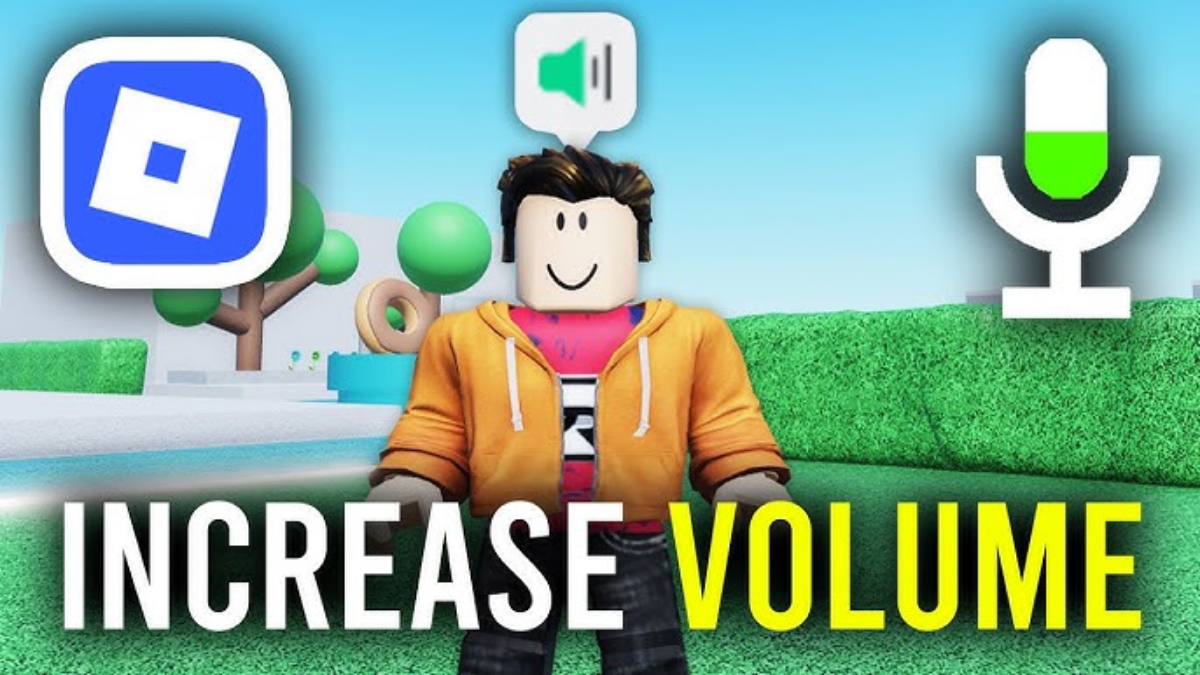
Viele Spieler fragen sich, wie man das Mikrofon einschaltet in Roblox HP, insbesondere aufgrund der Funktionen Stimme Chat oder Voice-Chat werden immer beliebter.
Mit einem aktiven Mikrofon können Sie direkt mit anderen Spielern chatten, ohne tippen zu müssen. Das macht das Spielerlebnis spannender und interaktiver.
In diesem Artikel erfahren Sie alle Schritte zur Aktivierung des Roblox-Mikrofons auf Android- und iPhone-Handys sowie die Altersvoraussetzungen für die Nutzung dieser Funktion.
Lesen Sie auch:
- Delta Executor Roblox: So laden Sie es herunter und verwenden es
- Was ist eine Roblox-Geschenkkarte? Eine Erklärung und wie man den Code einlöst!
- Wie man Roblox auf einem Laptop spielt und welche Steuerungstasten es gibt
Was ist die Voice-Chat-Funktion in Roblox?
Der Voice-Chat in Roblox ist eine Sprachkommunikationsfunktion, die es Spielern ermöglicht, während des Spielens direkt miteinander zu sprechen.
Diese Funktion ist auch als Roblox-Sprachchat bekannt. Allerdings können nicht alle Konten sie sofort nutzen.
Roblox verfügt über ein strenges Sicherheitssystem zum Schutz seiner Nutzer. Daher gelten bestimmte Alters- und Verifizierungsanforderungen, bevor Sie Ihr Konto aktivieren können. Mikrofon.
Ab welchem Alter darf Roblox ein Mikrofon benutzen?
Diese Frage taucht immer wieder auf: Ab welchem Alter dürfen Roblox-Nutzer ein Mikrofon benutzen?
Die Antwort lautet, dass die Sprachchat-Funktion nur für Nutzer ab 13 Jahren verfügbar ist. Darüber hinaus müssen berechtigte Nutzer einen der folgenden Verifizierungsschritte durchführen:
- Überprüfen Sie die Telefonnummer oder
- Altersnachweis anhand eines amtlichen Ausweises
Nach erfolgreicher Verifizierung erscheint die Sprachchat-Option in den Kommunikationseinstellungen Ihres Kontos. Ohne diesen Vorgang ist die Mikrofonfunktion nicht verfügbar.
So schaltest du das Mikrofon in Roblox auf Android-Handys ein
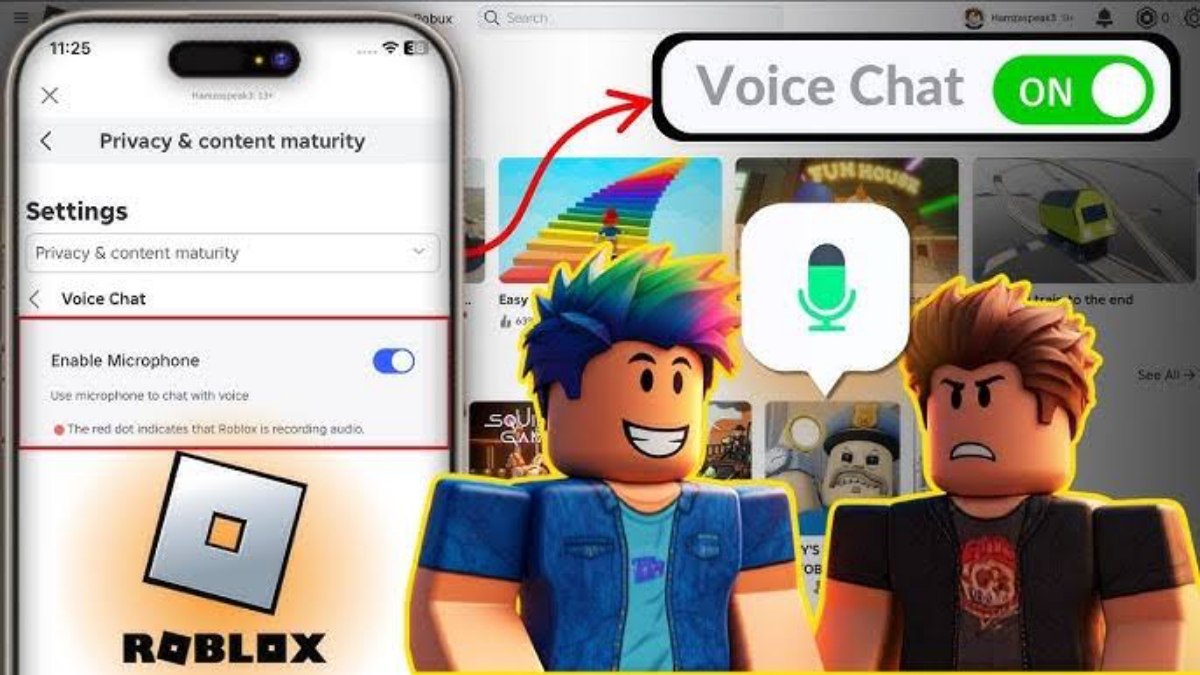
Hier sind die Schritte, die Sie befolgen können, um das Mikrofon in Roblox auf einem Android-Telefon einzuschalten:
- Öffne die Roblox-App und melde dich in deinem Konto an.
- Rufen Sie das Einstellungsmenü auf (Anordnung)
- Wählen Sie das Menü „Datenschutz“ oder „Kommunikation“ aus.
- Aktivieren Sie die Sprachchat-Option.
- Erlauben Sie den Mikrofonzugriff, wenn Sie von Android dazu aufgefordert werden.
- Wähle ein Spiel, das Sprachchat unterstützt.
Während des Spiels erscheint normalerweise ein Mikrofonsymbol auf dem Bildschirm. Tippe darauf, um den Ton ein- oder auszuschalten. Falls das Mikrofon nicht funktioniert, überprüfe die Mikrofonberechtigungen in den Android-App-Einstellungen.
So schaltest du das Mikrofon in Roblox auf einem iPhone ein
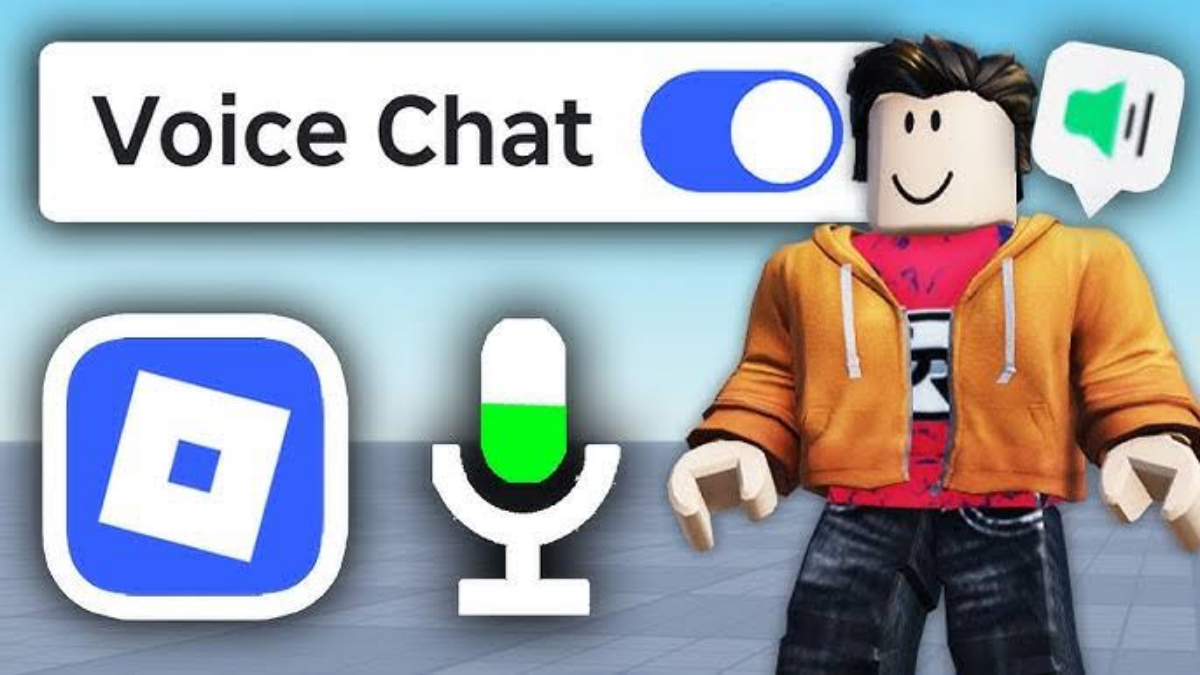
Für iPhone-Nutzer sind die Schritte nahezu identisch. Hier ist die Anleitung:
- Öffne Roblox und melde dich in deinem Konto an.
- Gehen Sie zu den Einstellungen
- Datenschutz / Kommunikation auswählen
- Sprachchat aktivieren
- Erlauben Sie den Mikrofonzugriff vom iOS-System
- Wähle ein Spiel, das mit Voice-Chat kompatibel ist.
Falls kein Ton zu hören ist, gehen Sie zu iPhone-Einstellungen > Datenschutz > Mikrofone, Stelle dann sicher, dass Roblox die Berechtigung hat, das Mikrofon zu benutzen.
Warum funktioniert das Roblox-Mikrofon nicht?
Manchmal ist die Mikrofonfunktion aktiviert, funktioniert aber trotzdem nicht. Häufige Ursachen hierfür sind:
- Das Konto erfüllt nicht die Altersvoraussetzung von 13+ Jahren.
- Die Telefonnummern- oder Altersverifizierung ist noch nicht abgeschlossen.
- Die Mikrofonnutzungserlaubnis wurde nicht erteilt.
- Das gespielte Spiel unterstützt keinen Voice-Chat.
- Die Roblox-App wurde nicht aktualisiert.
Versuchen Sie, die App auf die neueste Version zu aktualisieren und sich erneut anzumelden, um sicherzustellen, dass alle Funktionen normal funktionieren.
Um Ihr Voice-Chat-Erlebnis angenehmer zu gestalten, beachten Sie bitte die folgenden Tipps:
- Für eine klarere Klangqualität verwenden Sie ein Headset mit Mikrofon.
- Stellen Sie sicher, dass Ihre Internetverbindung stabil ist.
- Spielt an einem Ort, der nicht zu laut ist.
- Stellen Sie die Mikrofonlautstärke so ein, dass sie nicht zu laut ist.
Mit den richtigen Einstellungen fühlt sich die Kommunikation während des Spielens natürlicher an.

Jetzt wisst ihr, wie ihr das Mikrofon in Roblox auf Android- und iPhone-Handys aktiviert und welche Altersvoraussetzungen gelten. Kurz gesagt:, Konto Um die Voice-Chat-Funktion nutzen zu können, müssen Sie mindestens 13 Jahre alt sein und eine Verifizierung vorweisen.
Lesen Sie auch:
- Der einfachste Weg, Roblox auf dem PC herunterzuladen und zu aktualisieren
- Ursachen und Lösungsansätze für das Problem, sich nicht bei Roblox anmelden zu können
- Der einfachste Weg, sich auf allen Geräten bei Roblox anzumelden
Danach müssen Sie nur noch die Voice-Chat-Option in den Einstellungen aktivieren und die Mikrofonberechtigung erteilen.
Mit einem aktiven Mikrofon wird das Roblox-Spielerlebnis spannender, da man direkt mit anderen Spielern kommunizieren kann.
Roblox-Produktempfehlungen

 Held am LebenHeld am Leben
 Kumay10shop
 Held am Leben
 Held am LebenHeld am Leben
 MONSTOREHeld am Leben


 News
News




