

- Winlator Gerät aktivieren Androiden Anwendungen und Spiele basierend auf Fenster direkt auf Ihrem Smartphone, mit individuell anpassbaren Emulations- und Leistungseinstellungen.
- Zum Installieren herunterladen APKs aus Vertrauenswürdige Website, wählen neueste Version, Folgen Sie anschließend dem Installationsprozess und starten Sie die Anwendung auf Ihrem Telefon.
So laden Sie die Winlator-Emulator-Anwendung ganz einfach herunter
Für Android-Nutzer, die Anwendungen ausführen möchten oder Computerspiele auf Mobilgeräten, Winlator ist eine der Anwendungen, über die es sich lohnt, mehr zu erfahren.
Diese Anwendung ermöglicht es Android-Geräten, Windows-basierte Programme über ein spezielles Emulationssystem auszuführen.
Mithilfe dieser Anwendung können verschiedene Windows-Anwendungen direkt auf Android-Geräten ausgeführt werden, ohne dass ein Computer benötigt wird.
Das macht viele Nutzer neugierig, denn so kann man die Erfahrung mit einer Desktop-Anwendung auch über ein Smartphone ausprobieren.
Darüber hinaus wird diese Anwendung häufig von Nutzern verwendet, die verschiedene ressourcenschonende PC-Spiele auf Android-Geräten ausprobieren möchten. Daher suchen immer mehr Menschen nach weiteren Informationen über diesen Emulator.
Lesen Sie auch:
Winlator-Emulator-Anwendung
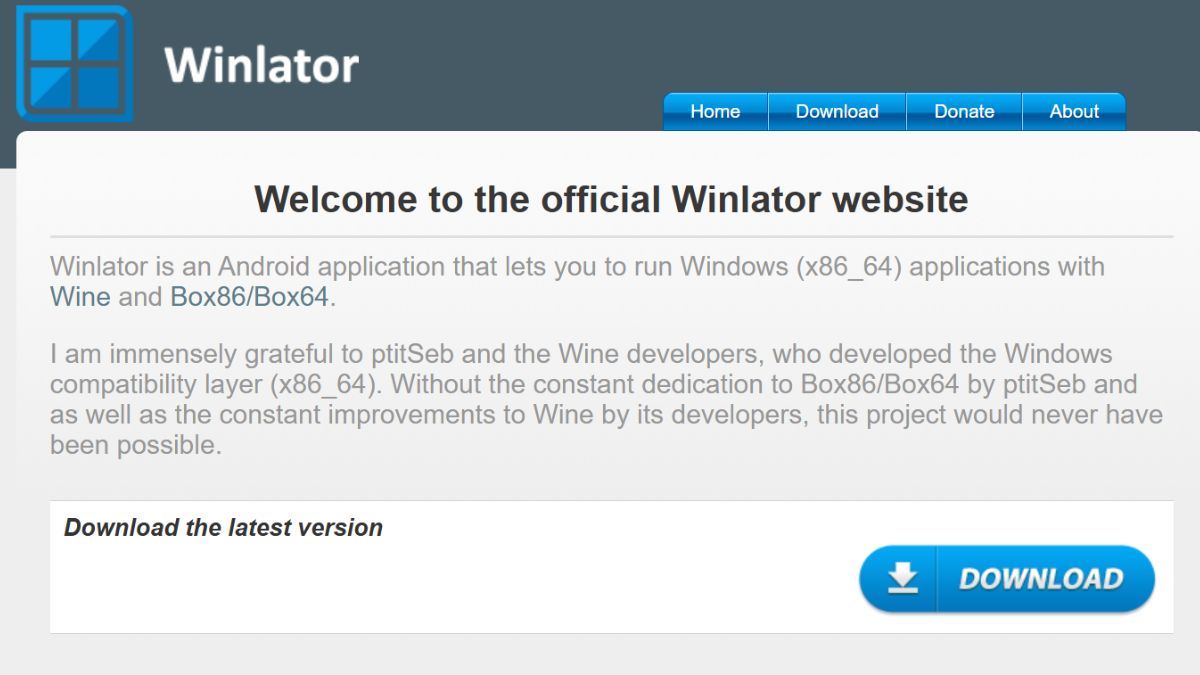
Winlator ist eine Emulator-App, mit der Android-Geräte Windows-basierte Anwendungen oder Spiele ausführen können. Mit dieser App können Nutzer verschiedene PC-Programme direkt auf ihrem Smartphone ausprobieren, ohne einen Computer zu benötigen.
Es nutzt eine spezielle Technologie, die es ermöglicht, Windows-Anwendungen auf Android-Geräten auszuführen. Dieses System erlaubt es, einige PC-Programme direkt auf einem Smartphone zu testen, ohne dass ein Computer benötigt wird.
Viele Nutzer nutzen dies aus Emulatoren Dies ermöglicht es Nutzern, verschiedene Desktop-Anwendungen und einfache PC-Spiele auf ihren Smartphones auszuprobieren. Darüber hinaus bietet die App zahlreiche anpassbare Einstellungen, wie Bildschirmauflösung, Steuerung und Leistung bei der Programmausführung.
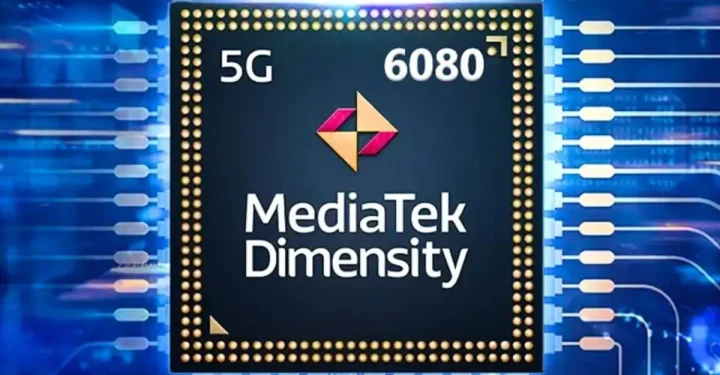
Damit diese Anwendung reibungslos funktioniert, benötigen Android-Geräte in der Regel recht hohe Systemvoraussetzungen. Das Gerät sollte mindestens folgende Spezifikationen erfüllen: RAM etwa 6 GB RAM, ein leistungsfähiger Prozessor und ausreichend Speicherplatz, damit die ausgeführten Anwendungen und Programme keine größeren Probleme haben.
So laden Sie Winlator herunter und installieren es
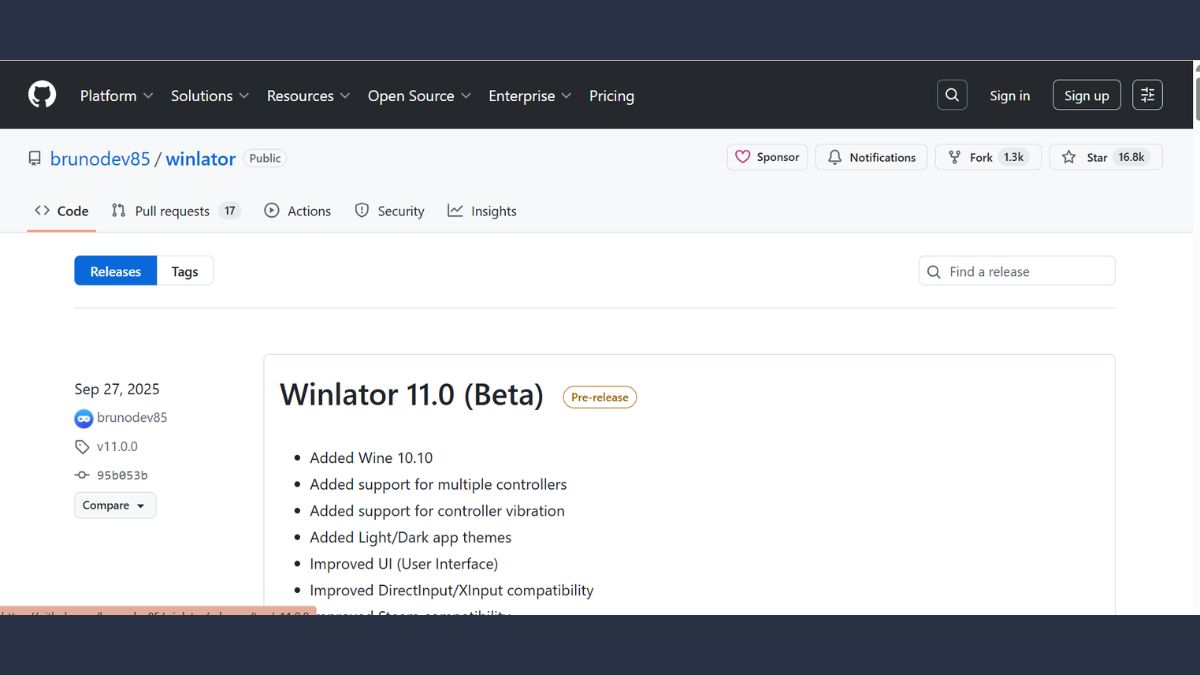
Folgen Sie den unten stehenden einfachen Schritten, um die Winlator-Emulator-Anwendung herunterzuladen und zu installieren.

- Suchen Sie nach einer sicheren Downloadseite: Öffnen Sie einen Browser auf Ihrem Android-Gerät und suchen Sie nach einer Webseite, die die APK-Datei anbietet. Achten Sie darauf, eine vertrauenswürdige Webseite auszuwählen, um sicherzustellen, dass die heruntergeladene Datei sicher ist.;
- Wählen Sie die passende Anwendungsversion aus: Sobald Sie die Downloadseite gefunden haben, wählen Sie die gewünschte Version aus. In der Regel empfiehlt es sich, die neueste Version zu wählen, da diese bessere Funktionen und eine höhere Leistung bietet.;
- APK-Datei herunterladen: Klicken Sie auf den Download-Button auf der Seite. Warten Sie, bis die Datei auf Ihr Android-Gerät heruntergeladen wurde.;
- Öffnen Sie die heruntergeladene Datei: Sobald die Datei erfolgreich gespeichert wurde, öffnen Sie den Speicher oder den Download-Ordner Ihres Telefons. Anschließend können Sie die APK-Datei öffnen, um die Installation zu starten.;
- Führen Sie den Installationsprozess der Anwendung durch: Folgen Sie den Anweisungen auf dem Bildschirm, bis die Installation abgeschlossen ist. Normalerweise müssen Sie nur auf die Schaltfläche „Installieren“ klicken und einige Augenblicke warten;
- Starten Sie die Winlator-Anwendung: Sobald die Installation abgeschlossen ist, öffnen Sie die App auf Ihrem Android-Gerät. Anschließend können Sie jede beliebige Windows-App oder jedes beliebige Windows-Spiel ausführen.
Wie man Spiele mit Winlator spielt
Nachdem Sie gelernt haben, wie man den Emulator herunterlädt und installiert, können Sie auch lernen, wie man mit diesem Emulator Spiele spielt. Wie das geht, sehen Sie unten.
- Bereiten Sie zuerst die PC-Spieldateien vor: Stellen Sie sicher, dass Sie die Windows-Spieldatei, die Sie auf Ihrem Android-Gerät spielen möchten, besitzen. Diese Datei ist üblicherweise ein Installationsprogramm oder ein Spielordner, der sofort ausgeführt werden kann.;
- Öffnen Sie die Winlator-Anwendung: Starten Sie die auf Ihrem Gerät installierte Winlator-Anwendung. Gehen Sie anschließend zum Hauptmenü, um die Emulationsumgebung einzurichten.;
- Neuen Container erstellen: Innerhalb der Anwendung wird ein Container oder eine virtuelle Umgebung erstellt, in der das Spiel ausgeführt wird. Diese Einstellungen umfassen typischerweise die Bildschirmauflösung, Grafiktreiber und weitere Konfigurationen.;
- Spieldateien in den Speicher einfügen: Verschiebe die PC-Spieldateien auf den Speicher deines Android-Geräts, falls sie dort noch nicht vorhanden sind. Achte darauf, dass sie sich in einem Ordner befinden, der mit Winlator leicht zu finden ist.;
- Starten Sie die Spieldatei über Winlator: Öffnen Sie den erstellten Container und suchen Sie die .exe-Datei des Spiels. Führen Sie die Datei aus, um das Spiel zu starten.;
- Steuerungseinstellungen anpassen: Sobald das Spiel läuft, können Sie die Steuerung an Ihre Bedürfnisse anpassen. Diese Einstellungen tragen dazu bei, dass das Spiel auf einem Smartphone-Bildschirm komfortabler zu spielen ist.
Lesen Sie auch:
Mit Winlator können Android-Nutzer verschiedene Windows-Anwendungen und -Spiele direkt von ihren Geräten aus ausprobieren.
Auch wenn nicht alle Spiele einwandfrei laufen, bleibt diese Anwendung eine interessante Alternative für alle, die PC-Spiele auf ihrem Smartphone erleben möchten.
MLBB-Produktempfehlungen

 BV2SHOP
 BANGJEFFBV2SHOP
 TopMurBV2SHOPBV2SHOP
 RudyStorezTopMurBV2SHOPTopMur


 News
News




