

- Windows 11 Debloater ist ein Skript zum Löschen oder Deaktivieren Standardanwendungen, machen Windows 11 leichter und effizienter.
- Hauptschritte: Herunterladen von vertrauenswürdige Quelle, als Administrator ausführen in Windows PowerShell, Führe das Skript aus und warte, bis es beendet ist.
Erfahren Sie mehr über den Windows 11 Debloater und wie Sie ihn verwenden.
Viele Computerbenutzer stellen fest, dass ihre Systeme nach der Installation eines neuen Betriebssystems langsamer erscheinen. Dies veranlasst sie oft dazu, nach Möglichkeiten zur Leistungsoptimierung mithilfe von Apps wie Windows 11 Debloater zu suchen.
Einige im Betriebssystem vorinstallierte Apps werden selten genutzt, laufen aber trotzdem im Hintergrund. Mithilfe einer Debloater-App lässt sich das Problem beheben. Windows 11 Hier können Benutzer unnötige Komponenten löschen oder deaktivieren, um einen reibungsloseren Systemablauf zu gewährleisten.
MLBB-Produktempfehlungen


 BV2SHOP
 BANGJEFFBV2SHOPBV2SHOP
 TopMurBV2SHOP
 RudyStorezBV2SHOPRudyStorezTopMur
Dieses Tool hilft nicht nur bei der Bereinigung vorinstallierter Anwendungen, sondern wird auch häufig zur Verwaltung verschiedener Systemfunktionen eingesetzt. Daher ist diese Anwendung eine beliebte Wahl für Benutzer, die die Computerleistung verbessern möchten.
Lesen Sie auch:
Was ist der Windows 11 Debloater?

Windows 11 Debloater ist ein Skript oder Hilfsprogramm, mit dem vorinstallierte Apps entfernt werden, die Benutzer als unnötig empfinden. Dadurch kann das System nur noch die wirklich notwendigen Funktionen ausführen.
Unter Windows 11 sind zahlreiche Apps vorinstalliert. Manche Nutzer empfinden diese selten genutzten Apps als leistungsmindernd für ihr Betriebssystem und erwägen daher deren Deinstallation.
Mithilfe dieser Anwendung können Benutzer bestimmte vorinstallierte Anwendungen deaktivieren oder vom System entfernen. Dies wird häufig durchgeführt, um die Systemoberfläche zu vereinfachen und Speicherplatz zu sparen.
Dieses Skript kann außerdem verschiedene Einstellungen anpassen, um die Systemleistung zu optimieren. Nach den Anpassungen fühlt sich die Computerleistung bei unterschiedlichen Aufgaben in der Regel deutlich flüssiger an.
So verwenden Sie den Windows 11 Debloater
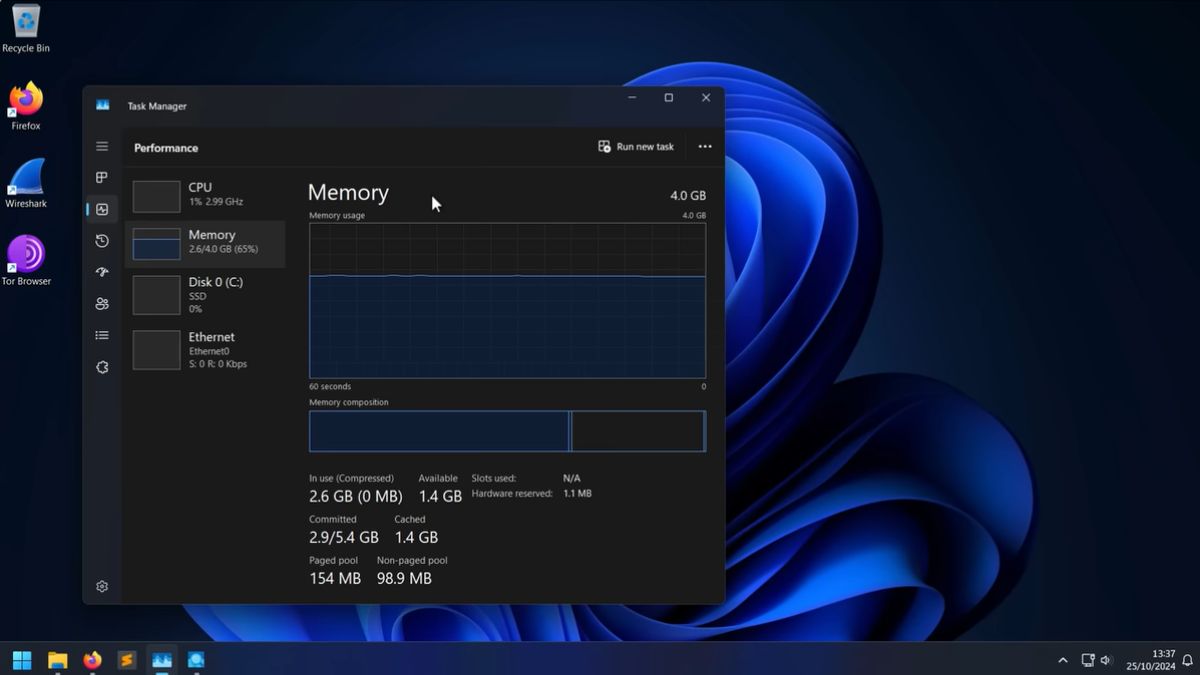
Wenn Sie Windows 11 Debloater auf Ihrem Gerät verwenden möchten, können Sie die folgenden Schritte befolgen.

- Laden Sie Windows 11 Debloater von vertrauenswürdigen Quellen herunter: Suche nach Skriptdateien ALaden Sie die Anwendung über eine Website herunter, die die neueste Version anbietet. Sobald die Datei erfolgreich heruntergeladen wurde, speichern Sie sie in einem leicht zugänglichen Ordner auf Ihrem Computer;
- Entpacken Sie die Datei, falls es sich um ein Archiv handelt: Falls die heruntergeladene Datei noch im ZIP-Format vorliegt, extrahieren Sie sie zuerst. Öffnen Sie anschließend den extrahierten Ordner, um den Inhalt des auszuführenden Skripts anzuzeigen.;
- Führen Sie Windows PowerShell als Administrator aus: Klicken Sie mit der rechten Maustaste auf das Startmenü und wählen Sie Windows PowerShell oder Terminal mit Administratorrechten. Dieser Schritt ist notwendig, damit das Skript Systemänderungen ausführen kann;
- Öffnen Sie den Ordner, in dem das Skript gespeichert ist: Verwenden Sie den PowerShell-Navigationsbefehl, um zu dem Verzeichnis zu navigieren, in dem sich die Debloater-Datei befindet. Stellen Sie sicher, dass der Ordnerpfad korrekt ist, bevor Sie das Skript ausführen;
- Führen Sie das Windows 11 Debloater-Skript aus: Geben Sie den Befehl entsprechend dem Skriptdateinamen ein und drücken Sie die Eingabetaste. Sobald der Prozess startet, führt das System mehrere Schritte durch, um integrierte Anwendungen zu entfernen oder anzupassen;
- Warten Sie, bis der Vorgang abgeschlossen ist: Dieser Vorgang dauert in der Regel einige Augenblicke, abhängig von der Anzahl der zu bearbeitenden Komponenten. Nach Abschluss zeigt das System eine Information an, die bestätigt, dass der Anpassungsschritt erfolgreich war.
Windows 11 Debloater-Funktionen

Hier sind einige der Funktionen der Windows Debloater-Anwendung für Ihren PC oder Laptop.
- Entfernen selten genutzter vorinstallierter Apps: Diese Anwendung kann dazu beitragen, einige der vorinstallierten Anwendungen zu reduzieren, sodass die Liste der Programme auf dem Computer übersichtlicher wirkt;
- Speicherplatz sparen: Durch das Löschen unnötiger Apps kann zusätzlicher Speicherplatz auf Ihrem Gerät freigegeben werden;
- Das System soll sich leichter anfühlen: Die Verringerung der Anzahl vorinstallierter Anwendungen trägt oft dazu bei, die Systemlast während der Computernutzung zu reduzieren;
- Systemeinstellungen anpassen: Mit dieser Anwendung können verschiedene Funktionen an die jeweiligen Nutzungsbedürfnisse angepasst werden;
- Vereinfachung der Programmanzeige: Nach der Deinstallation einiger Anwendungen wirken Menü und Programmliste in der Regel übersichtlicher und sind leichter zugänglich.
Lesen Sie auch:
Insgesamt kann Windows 11 Debloater eine Option für Nutzer sein, die ihr System vereinfachen und optimieren möchten. Durch das Entfernen unnötiger Anwendungen lässt sich der Computer im Allgemeinen komfortabler für verschiedene alltägliche Aufgaben nutzen.




 News
News




