

- Emulator auswählen wie GameLoop, BlueStacks, oder MEmu Play gemäß den Spezifikationen und Anforderungen des Spiels.
- Herunterladen und installieren Call of Duty Mobile über Game Center oder Google Play Store im ausgewählten Emulator.
- Steuerungselemente festlegen Tastatur und Maus nutzen Tastenbelegungsfunktionen, um Bewegungen und Zielen präziser zu gestalten.
- Grafik- und Leistungsoptimierung durch Anpassung von RAM, CPU, Auflösung und Bildrate für ein flüssiges Spielerlebnis.
Kennen Sie die Liste der CODM-Emulatoren und wie Sie sie auf dem PC spielen können?
Der CODM-Emulator zieht die Aufmerksamkeit von Spielern auf sich, die Spaß haben wollen. Ruf der Pflicht Mobile Geräte bieten im Vergleich zu einem Computer eine größere Anzeigefläche. Große Bildschirme und alternative Bedienelemente sollen den Komfort bei längerem Spielen erhöhen.
Die Verwendung eines Emulators ermöglicht es Spielern, die Steuerung mithilfe von Tastatur und Maus anzupassen und so präzisere Bewegungen auszuführen. Viele PC-Spieler empfinden diese Vorgehensweise als vertrauter, da sie das Spielerlebnis von Ego-Shootern auf einer Computerplattform möglichst genau nachbildet.
Call of Duty: Mobile auf einem Emulator zu spielen, ist jedoch keine Angelegenheit, die man leichtfertig angehen sollte. Es gibt eine Reihe von Regeln, Matchmaking-Systemen und Kontorisiken, die man kennen sollte, bevor man es ausprobiert.
Lesen Sie auch:
Liste der Emulatoren zum Spielen von Call of Duty-Spielen
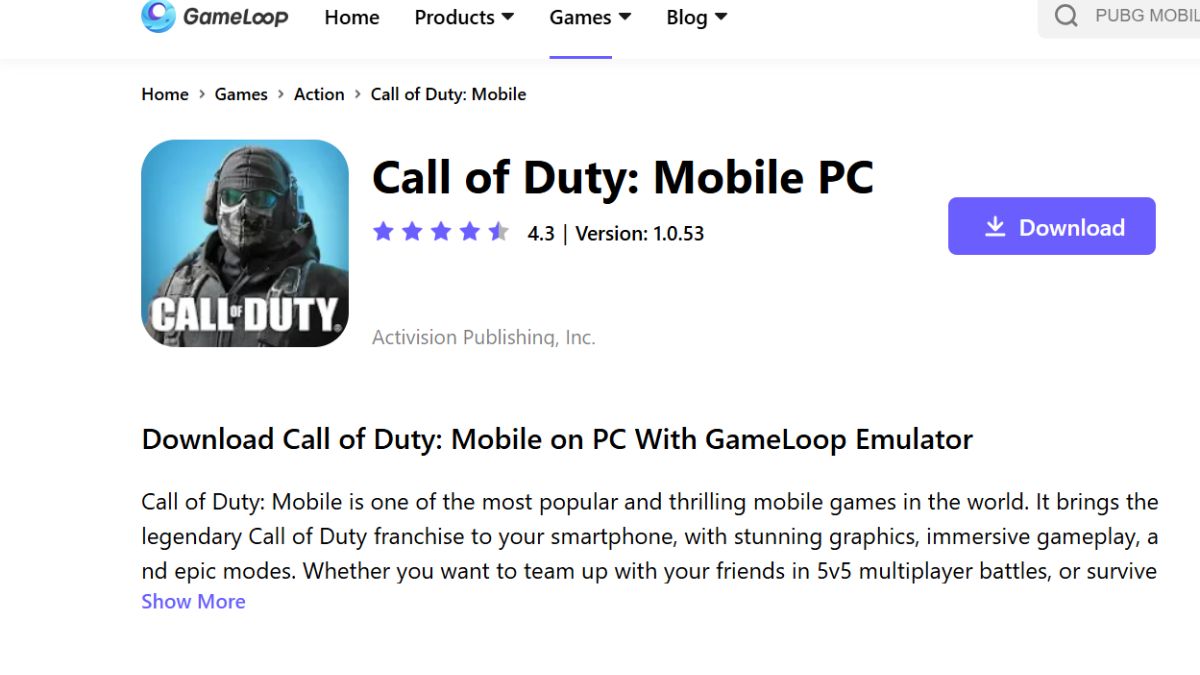
Lerne einige ressourcenschonende Emulatoren für Call of Duty-Kriegsspiele kennen, darunter:
- Spielschleife: Der offizielle Emulator, empfohlen für Call of Duty Mobile auf dem PC. Dieser Emulator bietet stabile Leistung mit optimierter Tastatur- und Maussteuerung, ideal für FPS-Spiele.;
- BlueStacks: Geeignet für Benutzer, die eine hohe Flexibilität bei den Steuerungs- und Grafikeinstellungen wünschen. Dieser Emulator unterstützt mehrere Instanzen und ist mit einer breiten Palette von PC-Spezifikationen kompatibel, einschließlich Mittelklasse-PCs;
- MEmu Play: Viele kennen ihn bereits als ressourcenschonenden Emulator mit Fokus auf Gaming-Performance. Dieser Emulator kann Call of Duty Mobile flüssig ausführen, ohne dass besonders hohe Hardware-Spezifikationen erforderlich sind.
So spielt man Call of Duty mit einem Emulator
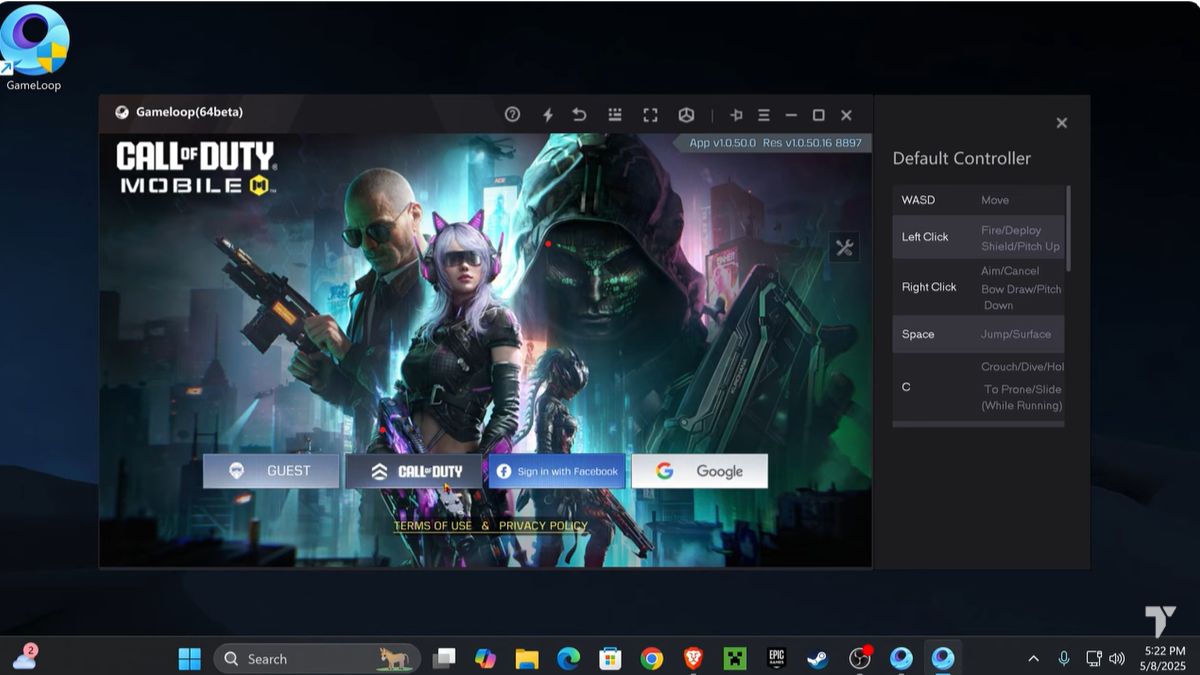
Es gibt mehrere Schritte, die man befolgen muss, um Call of Duty zu spielen. Emulatoren, darunter:
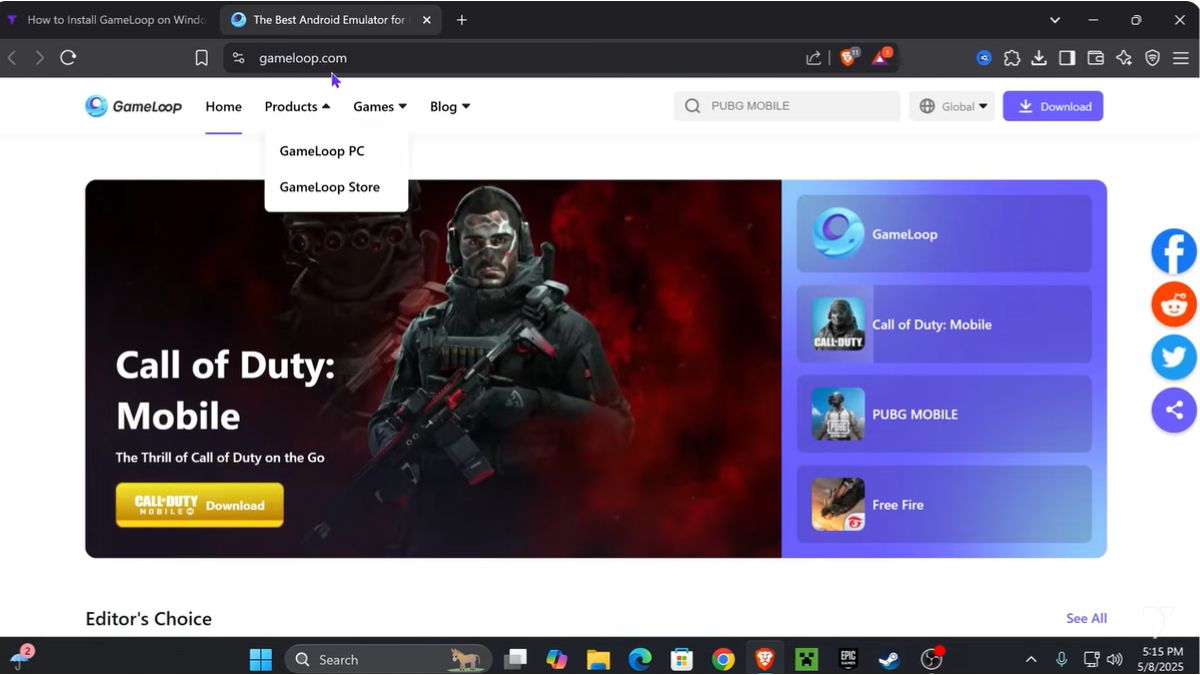
Schritt 1: Laden Sie den besten Emulator für Call of Duty Mobile herunter.
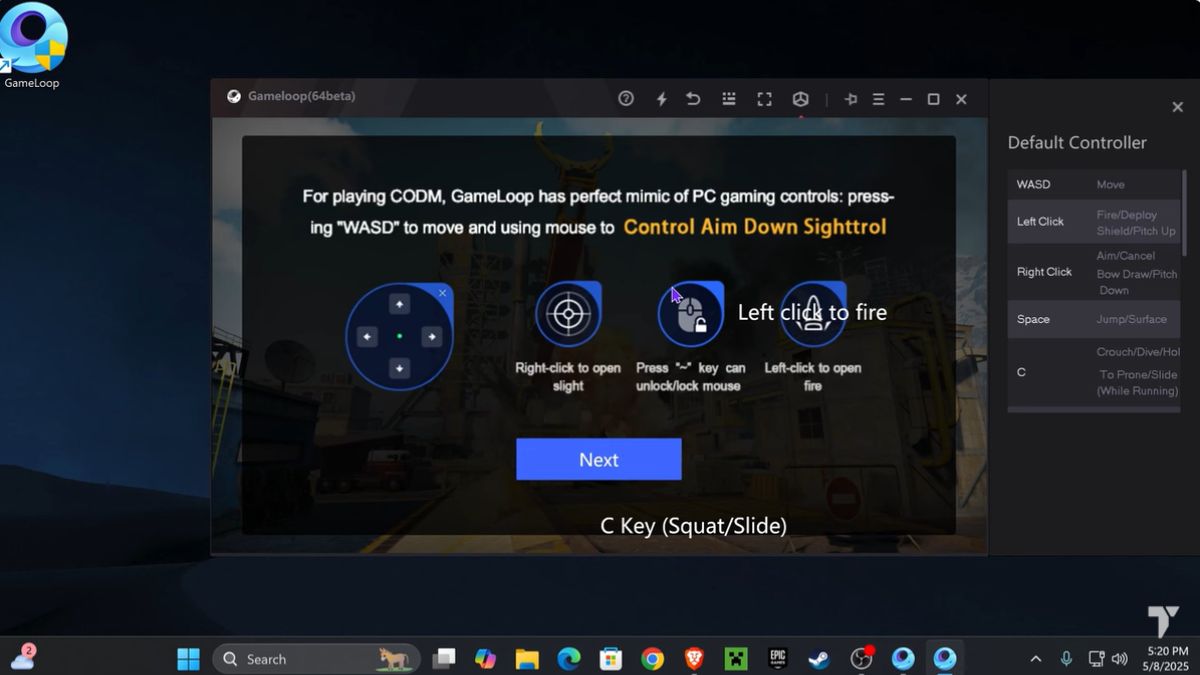
Wählen Sie einen der folgenden Emulatoren entsprechend Ihren Bedürfnissen und den Spezifikationen Ihres PCs aus;

- Gameloop: Der offizielle Emulator von Tencent mit stabiler Leistung und spezieller Optimierung für Call of Duty Mobile;
- BlueStacks: Bietet erweiterte Anpassungsfunktionen, Unterstützung für mehrere Instanzen und eine starke Integration mit PC-Systemen;
- MEmu Play: Ein leichtgewichtiger Emulator für Spiele mit einem recht guten Stabilitätsniveau.
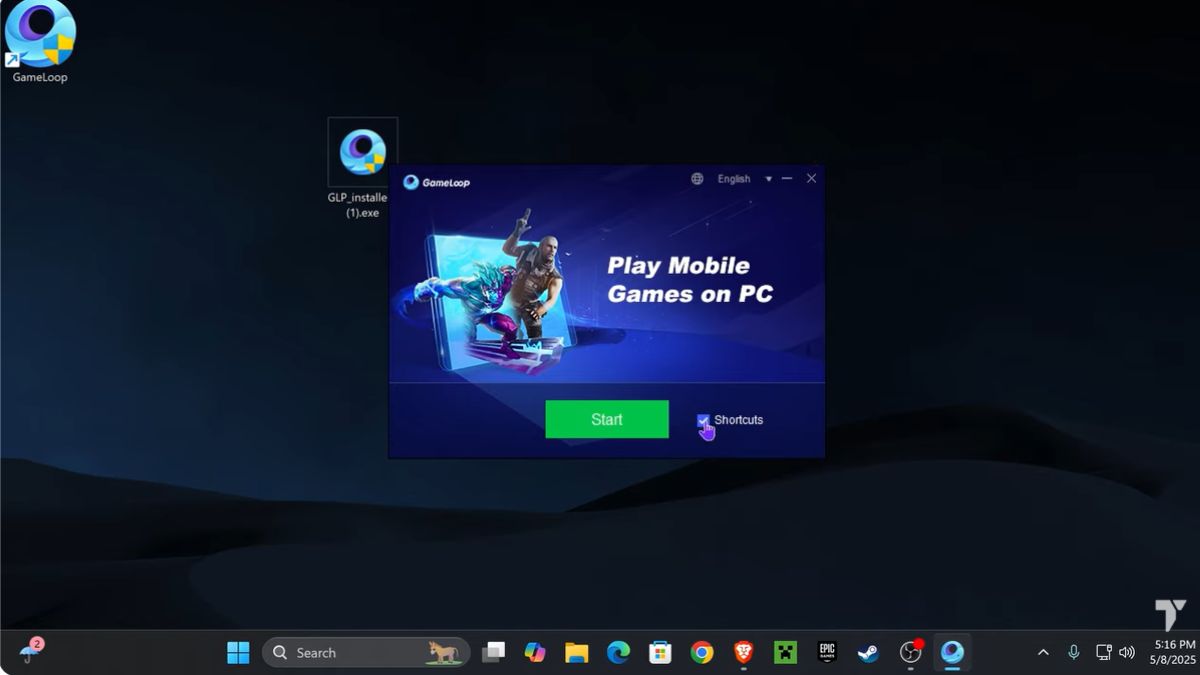
Schritt 2: Installieren Sie Call of Duty Mobile
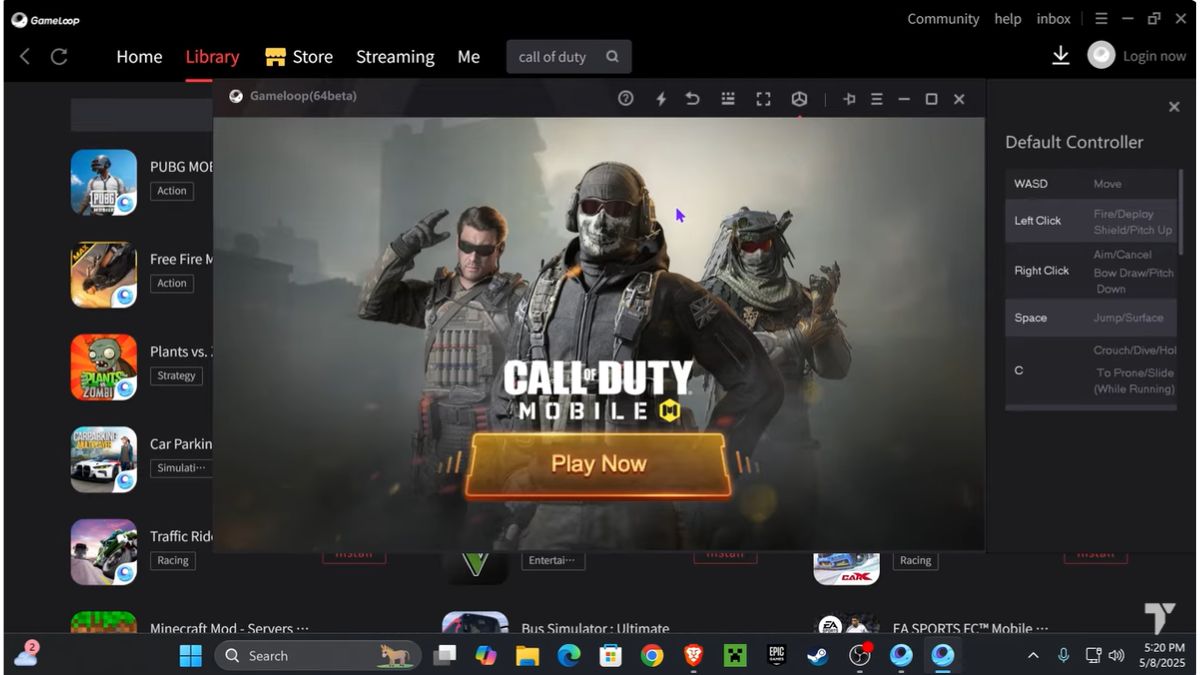
Sobald der Emulator installiert ist, besteht der nächste Schritt darin, Spiele direkt aus dem App Store herunterzuladen.
- Öffne den Emulator Game Center oder den darin enthaltenen Google Play Store;
- Suche über die Suchleiste nach Call of Duty Mobile;
- Klicken Sie auf die Schaltfläche „Installieren“ und warten Sie, bis der Downloadvorgang abgeschlossen ist.
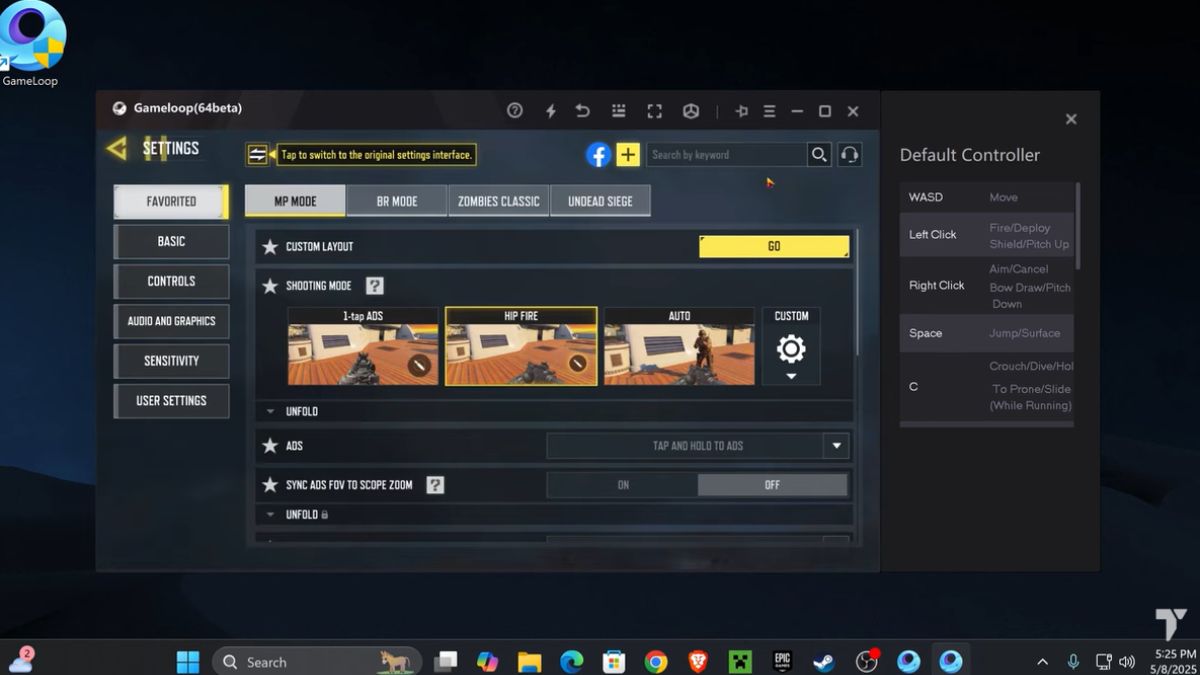
Schritt 3: Tastatur- und Maussteuerung einrichten
- Die Steuerungseinstellungen sind sehr wichtig, damit sich das PC-Spielerlebnis präziser und reaktionsschneller anfühlt.;
- Verwenden Sie die im Emulator integrierte Tastenbelegungsfunktion, um die Tasten für Bewegung, Schießen und Zielen individuell anzupassen;
- Stellen Sie sicher, dass die Mausempfindlichkeit so eingestellt ist, dass das Zielen sowohl im Nah- als auch im Fernkampf präzise bleibt.
Schritt 4: Grafik- und Leistungseinstellungen optimieren
- Durch die Anpassung der Grafikeinstellungen lässt sich eine stabile Leistung gewährleisten, ohne den Spielkomfort zu beeinträchtigen;
- Gehen Sie im Emulator zum Menü „Einstellungen“ und passen Sie die RAM- und CPU-Zuweisung entsprechend den Spezifikationen Ihres PCs an;
- Passen Sie die Bildschirmauflösung und die Bildwiederholrate an, um einen reibungslosen Spielablauf ohne übermäßige FPS-Einbrüche zu gewährleisten.
Schritt 5: Melde dich in deinem Konto an und beginne zu spielen
- Sobald alle Einstellungen vorgenommen sind, können Sie direkt ins Spiel einsteigen und das Gameplay auf dem großen Bildschirm genießen;
- Melde dich mit deinem Activision-Konto oder einem Gastkonto an, um deinen Spielfortschritt zu speichern;
- Starte Call of Duty Mobile und stelle sicher, dass deine Internetverbindung stabil ist, bevor du den Mehrspieler- oder Ranglistenmodus betrittst.
Lesen Sie auch:
Damit ist unsere Besprechung der Liste der Emulatoren für Call of Duty-Spiele und ihrer Funktionsweise abgeschlossen. Sobald Sie wissen, wie es geht, probieren Sie es einfach aus.
MLBB-Produktempfehlungen


 BV2SHOPBV2SHOP
 BANGJEFF
 TopMurBV2SHOP
 KARO-KÖNIGKARO-KÖNIGBV2SHOP
 RudyStorezTopMur



 News
News




