

- 启用 查找我的, 查找我的网络, 和 发送最后位置 在设备丢失前将其保存到设备上,以便进行最佳追踪。.
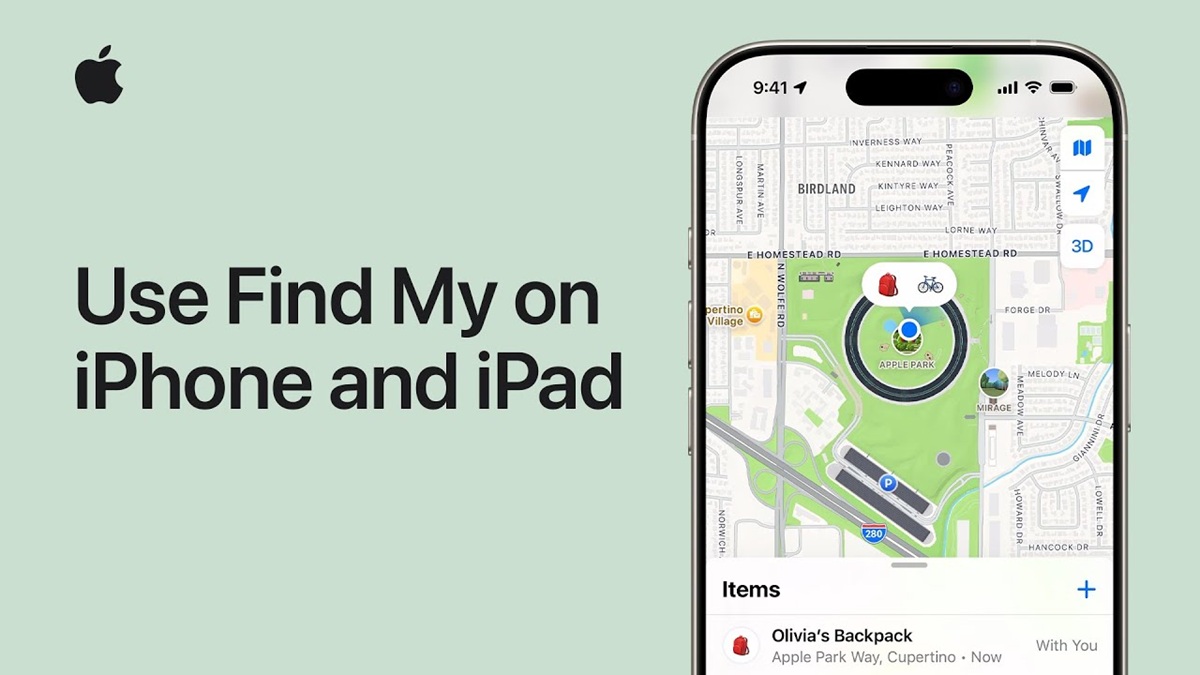
- 通过应用程序追踪 查找我的 或者 云端: 打开 设备, 选择 iPhone,查看地图,使用 播放声音 或者 迷失模式.
- 利用 播放声音 如果设备在附近,则激活 迷失模式 锁定、禁用 Apple Pay, 并显示联系人。.
- 如果您怀疑有盗窃行为,请考虑 擦除设备 最后一步;记住 苹果ID 以及访问密码。.
如何使用“查找我的iPhone”中的iCloud追踪功能找到丢失的iPhone
丢失的 苹果手机 当然,这可能会引起恐慌,特别是当设备存储了大量照片、联系人、文档和重要帐户时。.
幸运的是,苹果提供了一项功能 查找我的 这使您能够追踪 云端 查找与 Apple 帐户连接的设备的位置。.
此功能可用于查找 iPhone、iPad、Mac、Apple Watch 和其他以前连接过的 Apple 设备。.
然而,有一点需要注意,, 查找我的 必须在设备丢失前激活追踪功能,才能使其发挥最佳效果。.
另读:
如何在设备丢失前启用“查找我的设备”功能
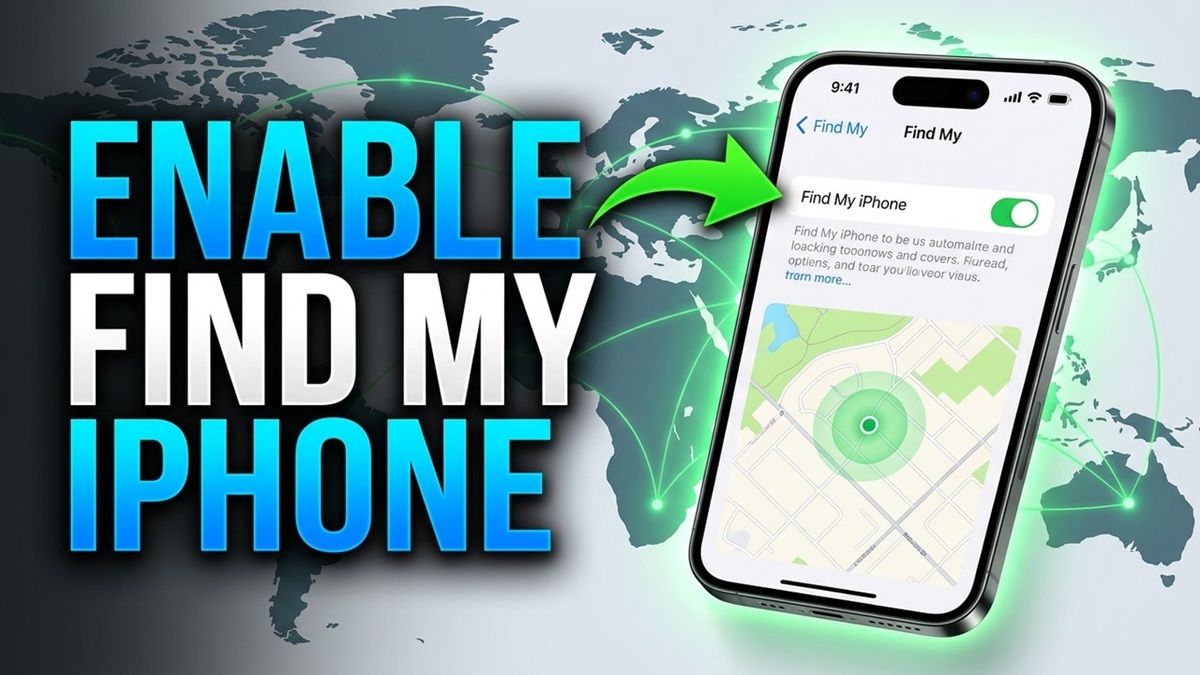
在发生意外事件之前,您应该确保各项功能都已启用。 查找我的 该功能已在设备上激活。以下是在 iPhone 上激活它的方法:
- 打开iPhone上的“设置”。.
- 点击最顶部的 Apple 帐户名称。.
- 选择“查找我的”菜单。.
- 点击“查找我的iPhone”。.
- 启用“查找我的iPhone”功能。.
- 如果可用,也请启用“查找我的网络”,以便仍然可以通过网络找到该设备。 查找我的.
- 启用“发送最后位置”功能,可在电池电量低时发送设备的最后位置。.
启用此功能后,如果您的设备丢失,将更容易找到。此外,请务必记住设备上使用的 Apple ID 帐户和密码。.
追踪丢失的设备
如果你的 iPhone 已经丢失,你可以尝试通过 iCloud 应用程序进行追踪。 查找我的 在另一台 Apple 设备上或通过服务 查找设备 在 iCloud 中。您可以采取以下步骤:
- 在您的 iPhone、iPad 或其他已连接到您帐户的 Apple 设备上打开“查找”应用。.
- 选择“设备”选项卡。.
- 从设备列表中选择丢失的 iPhone。.
- 查看地图上显示的设备位置。.
- 如果位置在你附近,选择“播放声音”让 iPhone 播放声音。.
- 如果设备位于您不认识的位置,请使用丢失模式保护您的 iPhone。.
- 如果确定设备无法找到或被盗,请考虑使用“擦除设备”选项。.
如果设备离线,可能无法立即获取最新位置信息。在这种情况下,您可以查看设备最后已知的位置,然后等待设备重新连接到网络。.
iCloud远程安全功能

除了帮助定位设备外,, 查找我的 它还具备多项安全功能,在 iPhone 丢失时非常有用。您可以根据设备状况选择相应的操作。.
播放声音
如果您的 iPhone 仍在附近,例如放在房间的某个角落、沙发上、车里或附近其他地方,此功能就非常适用。激活后,设备会发出声音,方便您找到它。.
迷失模式
迷失模式 当设备确实丢失时,此功能非常有用。它可以远程锁定 iPhone 屏幕、禁用 Apple Pay,并在锁定屏幕上显示自定义消息。您可以添加 手机号码 或者其他信息,以便捡到设备的人可以联系到你。.
擦除设备
擦除设备 只有在确认iPhone被盗或找回希望渺茫的情况下,才应考虑使用此功能。此功能会清除设备上的所有数据,防止个人信息被轻易滥用。.
另读:
但是,在选择此选项之前,请确保您已尝试过其他跟踪和安全功能。启用此选项后, 查找我的 从一开始,如果您的 iPhone 丢失,您就有更大的机会找回您的设备,同时还能保护您的个人数据。.

常见问题
是的,只要具备这些功能。 查找我的 设备处于激活状态,仍可检测到。.
如果启用了相关功能,您仍然可以看到最后已知的位置。.
可通过激活来确保安全 迷失模式 或者远程擦除设备数据。.
立即激活 迷失模式 如果地点不安全,请不要自行取走。.
MLBB产品推荐


 BV2SHOP
 登贝特商店BV2SHOPBV2SHOP
 托普莫尔
托普莫尔 鲁迪·斯托雷兹BV2SHOPBV2SHOP托普莫尔
 AM08SHOP



 消息
消息




