
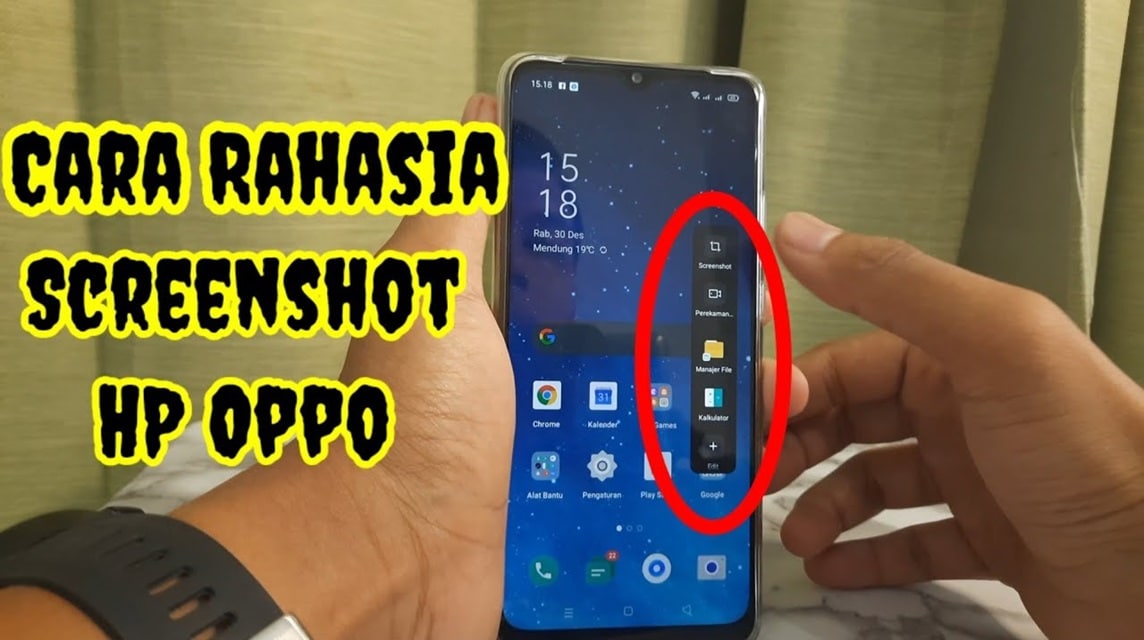
스크린샷 찍는 방법을 모르는 사용자가 많네요 오포 HP. 당신도 그들 중 하나인가요? 물론 이것은 매우 간단한 일이다.
Oppo 휴대폰은 인도네시아에서 가장 인기 있는 휴대폰 브랜드 중 하나입니다.
이 휴대폰에는 다양하고 흥미로운 기능이 있는데, 그 중 하나가 스크린샷 기능입니다. 이 기능을 사용하면 휴대폰 화면을 사진으로 찍을 수 있습니다.
스크린샷은 중요한 정보를 저장하거나, 다른 사람과 정보를 공유하거나, 단순히 특정 순간을 저장하는 등 다양한 목적으로 사용될 수 있습니다.
또한 읽으십시오: Oppo Find N3: 모델, 가격 및 사양
Oppo 휴대폰의 스크린샷을 찍는 방법
그럼 핸드폰 스크린샷은 어떻게 찍나요? 오포? 다음은 이를 수행할 수 있는 여러 가지 방법입니다.
물리적 버튼 사용
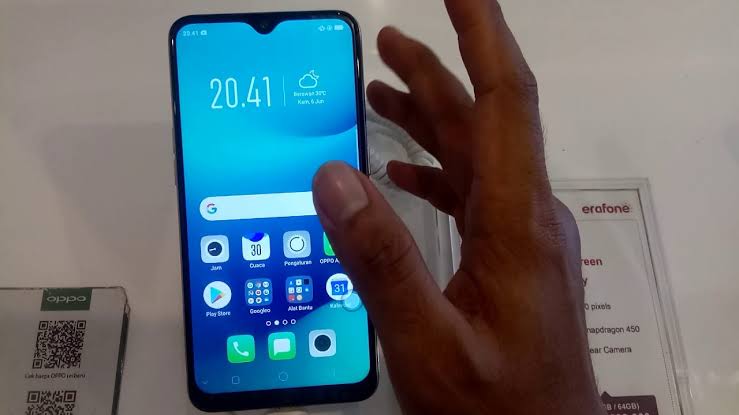
이 방법은 Android 휴대폰에서 스크린샷을 찍는 가장 일반적인 방법입니다. 방법은 전원 버튼과 볼륨 낮추기 버튼을 동시에 몇 초간 누르는 것입니다.
그 후 화면 하단에 스크린샷 미리보기가 나타납니다. 미리보기를 왼쪽이나 오른쪽으로 밀어 스크린샷 결과를 더 명확하게 볼 수 있습니다. 스크린샷을 저장하려면 저장 버튼을 탭하세요.
스와이프 제스처 사용
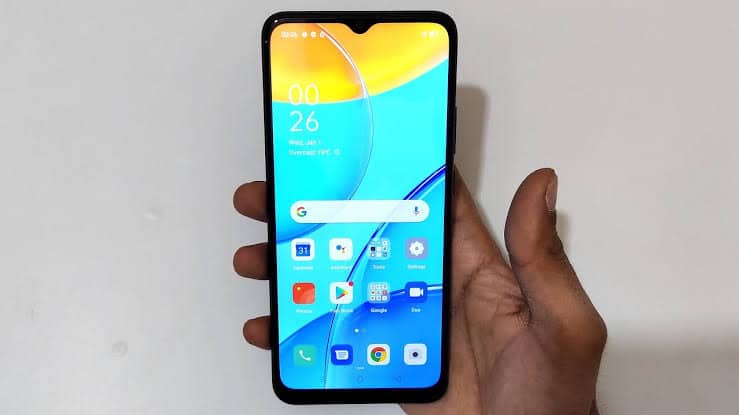
Oppo는 스와이프 제스처가 포함된 스크린샷 기능도 제공합니다. 이 기능을 사용하면 화면에서 세 손가락을 아래로 밀어 스크린샷을 찍을 수 있습니다.
이 기능을 활성화하려면 설정 앱 > 편의 > 스크린샷을 엽니다. 스크린샷을 찍으려면 세 손가락을 아래로 스와이프 옵션을 활성화하세요.
그런 다음 스크린샷을 찍고 싶은 화면을 엽니다. 그런 다음 화면에서 세 손가락을 아래로 밉니다. 스크린샷 결과는 자동으로 저장됩니다.
어시스턴트 기능 사용
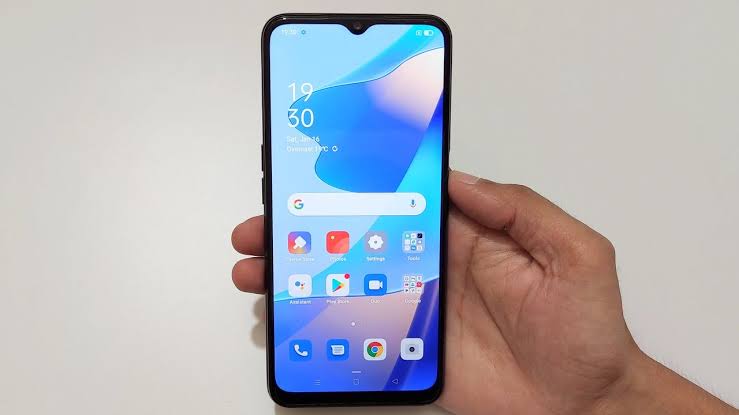
Oppo는 스크린샷을 비롯한 다양한 작업을 수행하는 데 사용할 수 있는 보조 기능도 제공합니다.
어시스턴트 기능을 사용하여 스크린샷을 찍으려면 어시스턴트 앱 > 설정 > 스크린샷을 엽니다. 스크린샷 옵션을 활성화합니다.
그런 다음 스크린샷을 찍고 싶은 화면을 엽니다. 그런 다음 OK Google이라고 말하고 스크린샷을 찍으세요.
이렇게 하면 스크린샷을 찍기 위해 물리적인 버튼을 누르거나 스와이프 동작을 할 필요가 없습니다. 스크린샷을 찍으려면 음성 명령만 말하면 됩니다.
보조 기능은 화면이 움직이는 경우에도 정확하게 스크린샷을 찍을 수 있습니다. 쉽죠?
또한 읽으십시오: Xiaomi HP 애플리케이션을 쉽게 잠그는 방법
애플리케이션 사용
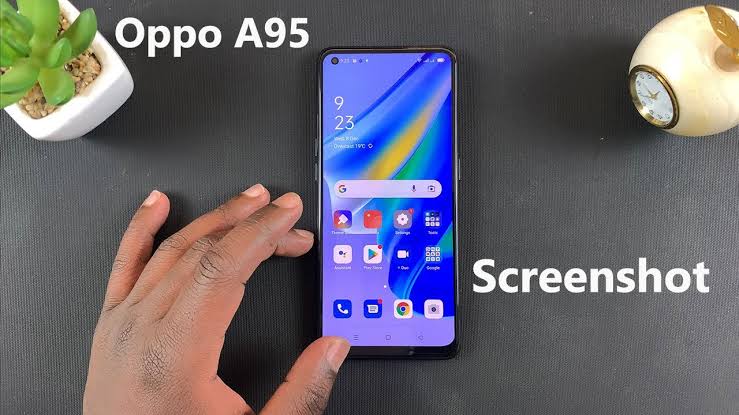
위의 세 가지 방법 외에도 타사 애플리케이션을 사용하여 스크린샷을 찍을 수도 있습니다. Google Play 스토어에는 다양한 스크린샷 애플리케이션이 있습니다.
스크린샷 적용 일반적으로 전화기의 기본 기능에서는 사용할 수 없는 추가 기능이 있습니다. 예를 들어, 스크린샷 애플리케이션에서 직접 스크린샷을 편집할 수 있습니다.
긴 스크린샷을 찍으려면 다음 페이지 스크린샷 기능을 사용하세요. 방법은 전원 버튼과 볼륨 높이기 버튼을 동시에 몇 초간 누르는 것입니다.
스크린샷을 특정 폴더에 저장하려면 스크린샷 미리보기를 엽니다. 그런 다음 저장 버튼 > 위치 선택을 탭합니다.

일반적으로 OPPO 휴대폰에서 다른 애플리케이션을 사용하여 스크린샷을 찍는 것은 안전합니다. 이러한 타사 스크린샷 애플리케이션은 안전하게 작동하고 휴대폰에 해를 끼치지 않도록 설계되었습니다.
위 기능 외에도 음성으로 스크린샷을 찍을 수도 있습니다. 이를 수행하는 방법은 간단히 음성 명령을 말하는 것입니다. 그러나 이 기능은 일부 OPPO 휴대폰에만 해당됩니다.
또한 읽으십시오: 200만 미만의 저렴한 HP 사양 God 권장 사항
Oppo 휴대폰에서 스크린샷을 찍을 수 있는 여러 가지 방법이 있습니다. 가장 쉽고 필요에 맞는 방법을 선택하십시오.
저렴하고 빠르게 디지털 제품을 구매하거나 게임을 충전하고 싶은 분들을 위해? 자, 바로 가보자 VCGamers 마켓플레이스!
MLBB 제품 추천


 비브이숍비브이숍비브이숍
 방제프
방제프 탑머
탑머 다이아몬드의 왕다이아몬드의 왕비브이숍
 루디스토어즈탑머


 소식
소식




