

- 行う 強制再起動 物理ボタンの組み合わせで: パワー と 音量 為に アンドロイド と iPhone.
- 画面の状態を確認し、清掃するか、取り外してください。 強化ガラス そして、それでも続く場合は、強制シャットダウンするか、バッテリーを完全に放電させてください。.
タッチしたり電源を切ったりできない携帯電話の画面を修復する方法
HPの画面の問題 スマートフォンが操作不能になり、電源も切れない状態になると、特に重要な用事で電話が必要な時にそうなると、かなりパニックに陥ります。しかし、ご安心ください。このような問題はよくあることで、通常は修理センターに直接持ち込まなくても解決できます。.
原因は、システムバグ、エラー画面、その他の問題など、多岐にわたります。 ハードウェア. そこで、混乱を避けるために、電源が切れない、または電源が切れないスマートフォンの画面を修復する方法をいくつかご紹介します。ご自身で試してみてください。.
強制再起動を実行する

最初に行うべき最も効果的な方法は、強制再起動を実行することです。画面が反応しなくなると、画面上のボタンが使えなくなるため、物理ボタンを組み合わせて操作する必要が出てきます。そのため、この手順は非常に重要です。.
通常、この方法はスマートフォンの種類によって異なります。
- アンドロイド: 電源ボタンと音量ダウンボタンを10~20秒間押し続けます。
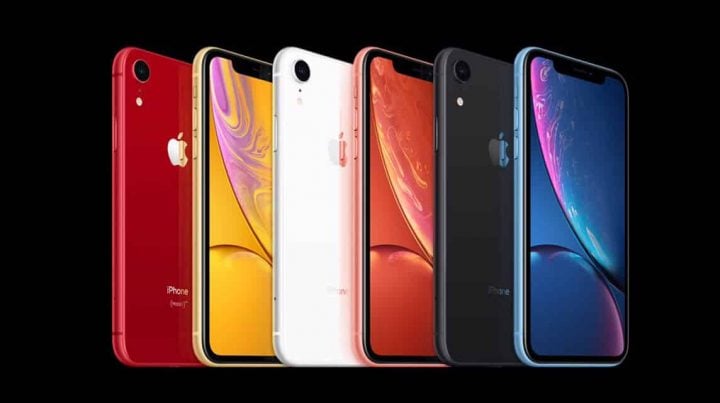
- iPhone: 種類に応じてキーの組み合わせを押してください(例:電源ボタン+音量アップボタン)。
強制再起動を実行すると、画面に触れることなくシステムが強制的にシャットダウンされ、再起動されます。この方法は、フリーズやシステムバグなどの軽微なエラーを解決するのに効果的です。.
なぜこれが有効なのか?それは、画面が反応しなくなる問題のほとんどはシステムクラッシュに起因するからです。強制的に再起動することでシステムがリフレッシュされ、正常な状態に戻ります。.
また読む:
画面の状態を確認し、付属品を取り外してください。

再起動後も画面が動作しない場合は、画面の状態を確認してください。システムの問題ではなく、画面自体に問題がある場合もあります。.
確認すべき事項:
- 画面は汚れていますか、それとも濡れていますか?
- ひび割れや損傷はありますか?
- 問題のある強化ガラスを使用していますか?
画面が濡れていたり油分が付着している場合、タッチ操作が正しく認識されないことがあります。乾いた柔らかい布で画面を拭いてみてください。.
さらに、以下もリリースします。
- 強化ガラス
- 画面を強く押し付けるケース
互換性のないアクセサリを使用すると、タッチスクリーンが反応しなくなることがあります。これは頻繁に起こりますが、多くの人はそれに気づいていません。.
画面を清掃した後に正常に動作するようになった場合、問題はメインシステムやハードウェアではなく、外部にあることを意味します。.
携帯電話の電源を切るには別の方法を使用してください

画面が全く触れることができず、携帯電話の電源を切るのに苦労している場合でも、いくつかの代替手段があります。.
a. 物理ボタンを使用する
電源ボタンを長押し(約10~30秒)してください。通常、電話機は自動的に電源が切れます。.
b. バッテリーを使い切る
万策尽きた場合は、バッテリーが完全に切れるまで待ってみてください。バッテリーが切れたら、充電して再び電源を入れてみてください。.
c. 充電器またはノートパソコンに接続する
一部のスマートフォンは、充電器やノートパソコンに接続すると反応を示すことがあり、これによりシステムを正常に戻すことができる場合があります。.
この方法は再起動ほど速くはありませんが、携帯電話が全く反応しない場合には非常に効果的です。.
画面の不具合は、日常的な使用を軽視することから生じることが多い。そのため、スマートフォンを常に最適な状態に保つことが非常に重要だ。.
スマートフォンの画面が消えなかったり、タッチ操作が効かなくなったりするとイライラしますが、必ずしも深刻な故障とは限りません。強制再起動、画面の確認、電源を切るための別の方法を試すことで、この問題は通常簡単に解決できます。.
上記の方法をすべて試しても解決しない場合は、ハードウェアの問題である可能性が高いです。その場合は、信頼できる修理店にスマートフォンを持ち込んでください。.
また読む:

このガイドが、パニックにならずにスマートフォンの画面エラー問題を解決するのに役立つことを願っています!
スマートフォンの画面に関するよくある質問
スマートフォンの画面が正常に動作しない場合は、まず電源ボタンと音量ダウンボタンを同時に押して強制的に再起動してください。その後、画面に汚れ、湿気、または物理的な損傷がないか確認してください。それでも画面が正常に動作しない場合は、システムまたはハードウェアに問題がある可能性があります。.
電源ボタンを数秒間長押しすれば、画面に触れずにスマートフォンの電源を切ることができます。それでも電源が切れない場合は、電源ボタンと音量ボタンを同時に押すか、バッテリーが切れるまで待ってください。.
電源が切れないスマートフォンは、通常、システムバグ、アプリのエラー、または画面のフリーズが原因です。場合によっては、電源ボタンや内部部品の損傷が原因である可能性もあります。.
アクセシビリティ機能(一部の機種ではAssistive Touch)を使用し、充電器に接続してから自動的に再起動を試み、バッテリーが切れて電話機が自動的に電源オフになるまで放置する。.
最も効果的な方法は、物理ボタンを使って強制的に再起動することです。それでもうまくいかない場合は、バッテリーが切れるまで待つか、スマートフォンを別のデバイスに接続してシステムが応答するのを待ってみてください。.
MLBB製品の推奨事項


 ショップショップ
 バンジェフ
バンジェフ トップマーショップ
 ダイヤモンドの王ダイヤモンドの王ショップ
 ルディストアーズトップマー



 News
News




