
- BIOSを有効にする の上 電源管理の設定 許可する S3からのUSBウェイクアップ と キーボードで電源オン.
- キーボードで電源をオンにする に 任意のキー 電源ボタンを使わずにキーボードでノートパソコンの電源をオンにできるようになります。
- ジャンプスタート と 充電器 (電池なし)などのブランド ASUS、Acer、Dell、HP、Lenovo、東芝 完全に死んでしまったら。
- ファッションを使う 寝る 一時的な解決策として、キーボードまたはマウスを使用してラップトップを再びオンにすることができます。
電源ボタンを使わずにラップトップの電源を入れる 3 つの方法 (Windows のみ)
私たちが普段使用しているデバイスに問題が発生することがありますが、これにはラップトップも含まれます。多くの問題のうち、発生する可能性のある問題の 1 つは、電源ボタンが機能しないことです。
もちろん、ボタンを押してもデバイスの電源が入らないなど、このような問題は非常に厄介です。したがって、あなたがこの問題を経験している人の一人である場合は、それを克服する方法についてのレビューをすぐに見てみましょう!
また読む:
電源ボタンを使わずにノートパソコンの電源を入れるための 3 つの効果的な解決策
それでは、これ以上の苦労はせずに、それをオンにする方法についての主な議論に直接移りましょう ラップトップ 電源ボタンなし。各ステップに従ってください。幸運を!
予防策: BIOS 設定をオンにする キーボード キーを使用してラップトップの電源をオンにする
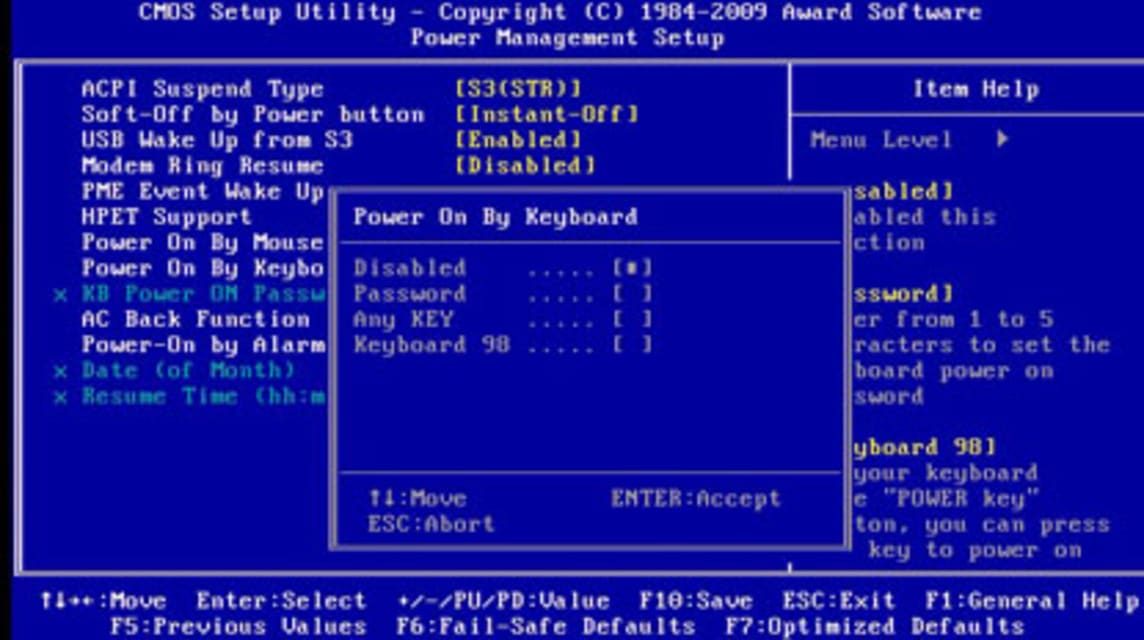
ここでは、BIOS の設定を有効にして、損傷が発生する前に予防策を講じることから説明します。 ラップトップ ボタンを使用してオンにすることができます キーボード.
アクティベーション方法も非常に簡単です。 BIOS を開いて、「電源管理セットアップ」タブを探すだけです。開いたら、「USB Wake Up from S3」オプションを探し、このオプションが「有効」になっていることを確認します。
その後、「キーボードによる電源オン」というオプションも探して、「任意のキー」に変更します。このようにすると、電源ボタンを使用するだけでなく、任意のキー入力を使用してラップトップの電源を入れることができます。
解決策: ケーブル充電器を使用した Jump Star
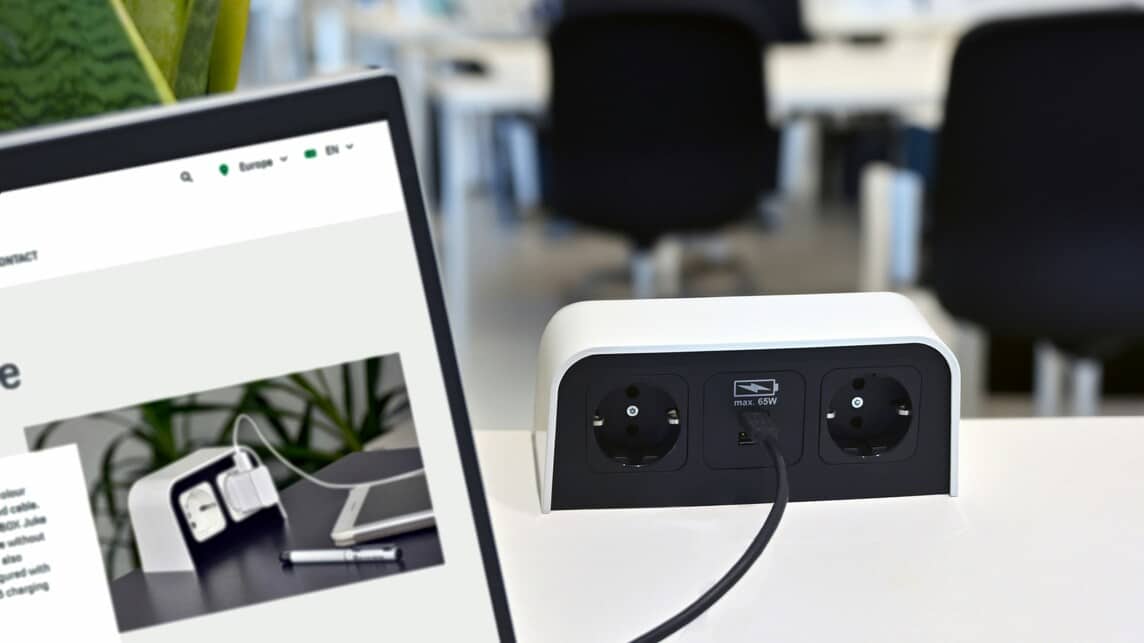
この方法は、ラップトップが完全に故障している場合にのみお勧めします。ただし、自分で実行する勇気がない場合は、助けを求めたり、専門のサービスを利用したりすることを強くお勧めします。
これは、ASUS/Acer、Dell、HP、Lenovo、東芝のラップトップのみにのみ適用されます。一部のラップトップ ブランドを除き、このプロセスを実行するには、最初に BIOS の設定をアクティブにする必要があります。
方法は、バッテリーを取り外し、コンセント (ソケット) に接続されている充電器にラップトップ デバイスを接続することです。これにより、ボタンを押さなくてもラップトップの電源が自動的にオンになります。
この方法が機能しない場合、対処する必要がある可能性は次の 2 つだけです。
- 電源ボタンでショートが発生した可能性が非常に高いです。したがって、ラップトップを分解し、マザーボードに接続されている電源ボタン コネクタを外す必要があります。
- この方法でも問題が解決しない場合は、発生している問題は電源ボタンに関するものではないため、問題の原因となっている可能性のある別の原因を探す必要があります。
治療法: ラップトップをスリープ状態に保つ

3 番目の方法は、電源ボタンが破損したラップトップを引き続き使用できるように保管しておくという治療的な方法です。これは、ラップトップを修理のためにサービスに持ち込む時間がない場合に実行できます。

ボタンが壊れて電源が切れたラップトップが(上記の 2 つの方法を経由せずに)最終的に電源をオンに戻すことができると仮定すると、電源を切らずに(シャットダウン)使用し続けることができます。
ご存知のとおり、ラップトップをスリープ状態にしておくと、キーボードのボタンを押すかマウスをクリックするなどの入力を行うだけで、ラップトップの電源が簡単にオンになります。
また読む:
以上、電源ボタンを使わずにラップトップの電源を入れる 3 つの方法についての説明でした。どうかも確認してください ビシジャーズ ゲーム内通貨、またはその他のゲームのマイクロ/マクロトランザクションのニーズを補充する必要がある場合は、 VCGamers マーケットプレイス はい!
MLBB製品の推奨事項

 ショップショップショップ
 バンジェフ
バンジェフ トップマー
トップマー ダイヤモンドの王ダイヤモンドの王ショップ
 ルディストアーズトップマー


 News
News




