

- 着信音のダウンロードリンクが15件あります iPhone 最新版は直接ダウンロードできます。.
- お気に入りの曲を素早く使う方法: MP3 から ユーチューブ 変換サイト経由で変換し、保存してください。.
- 独自の着信音を作成するには ガレージバンド曲をインポートし、最大30秒まで編集して保存し、着信音として設定します。.
- 設定のヒントとよくある質問: トーンを変更する 配置, 連絡先ごとにカスタムトーンを設定し、サイレントスイッチと音量スイッチを確認してください。.
iPhoneの着信音をダウンロードする
着信音に飽きた iPhone 同じことを続けますか?今すぐ着信音を変更しましょう。
使用できる Apple 携帯電話の着信音には数多くの選択肢があります。このディスカッションでは最新の着信音をいくつか推奨するので、どこからダウンロードすればよいか迷う必要はありません。
この記事を最後まで読んで、iPhone 用に提供されるダウンロード リンクを確認してください。さあ、以下の完全な説明をご覧ください。
また読む:
iPhoneの着信音
iPhone は、独自のトーンのユニークで象徴的なコレクションで有名です。マリンバの曲から始まり、よりモダンな曲やその他さまざまな曲まで。
着信音 iPhone は Apple のブランド アイデンティティの不可欠な部分となっています。
着信音 アップルのスマートフォン これは電話やメッセージの着信を示すだけでなく、ユーザーの性格も反映します。
他の携帯電話ブランドと同様に、Apple はユーザーにお気に入りの着信音を選択するオプションを提供しています。
したがって、Apple 着信音のダウンロード リンクをお探しの場合は、以下に提供したリンクをクリックしてください。
iPhone 着信音のダウンロード リンク
以下に、今すぐダウンロードできる最新の iPhone 着信音の 15 個のダウンロード リンクを提供します。
- 着信音 1 をダウンロード
- 着信音 2 をダウンロード
- 着信音をダウンロード 3
- 着信音 4 をダウンロード
- 着信音 5 をダウンロード
- 着信音 6 をダウンロード
- 着信音をダウンロード 7
- 着信音をダウンロード 8
- 着信音 9 をダウンロード
- 着信音をダウンロード 10
- 着信音をダウンロード 11
- 着信音をダウンロード 12
- 着信音 13 をダウンロード
- 着信音 14 をダウンロード
- 着信音 15 をダウンロード
無料の着信音として MP3 をダウンロードする方法
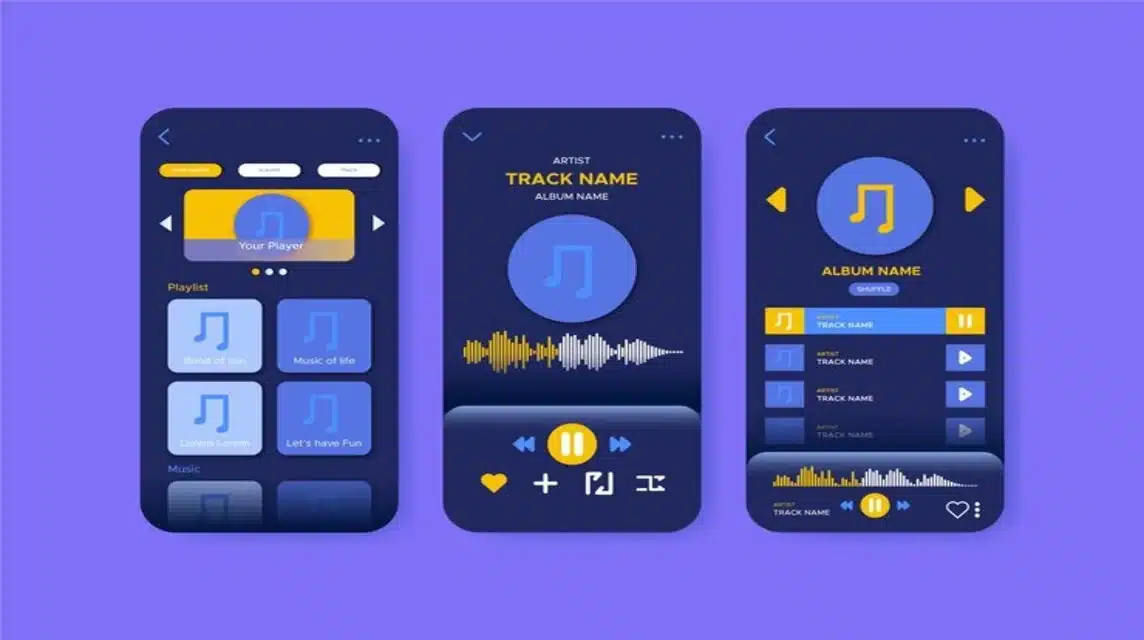
上記でお勧めするダウンロードリンクが好みに合わない場合は、お気に入りの曲を携帯電話の着信音にすることができます。
これを行うには、お気に入りの曲を MP3 でダウンロードするだけです。次に、その曲を携帯電話の着信音にします。
もう迷う必要はありません!お気に入りの曲を iPhone の着信音にする方法は次のとおりです。
- YouTube アプリケーションを開いて、お気に入りの曲を検索します。
- お気に入りの曲のビデオ URL をコピーします。
- ブラウザを開いてサイトにアクセスします コンバーター。
- YouTube ビデオの URL を貼り付けると、自動的にダウンロード ページが表示されます。
- 「オーディオ MP3」オプションを選択し、ダウンロードをクリックします。
- ダウンロードプロセスが完了するまで待ちます。
ダウンロードプロセスが完了すると、ファイルは iPhone デバイスのダウンロード フォルダーに MP3 として自動的に保存されます。
独自のiPhone着信音を作成する方法

iPhone ユーザーの場合は、GarageBand アプリケーションに精通している必要があります。このアプリケーションは、音楽スタジオのような機能を備えたソフトウェアです。ユーザーはこのアプリケーションを使用して音楽やポッドキャストを作成できます。その使用方法は次のとおりです。
- 前の方法を使用してお気に入りの曲を入手します。
- すでに曲が存在する場合は、GarageBand アプリケーションを開きます。
- 「オーディオレコーダー」を選択し、マイクアイコンをタップして、新しいプロジェクトを作成します。
- 曲をインポートするには、右上隅のループ アイコンをクリックし、[ファイル] > [ファイル アプリからアイテムを参照] を選択し、お気に入りの曲を検索して選択します。
- 曲をより短く編集します (最大 30 秒)。
- 必要に応じて、効果音を追加したり、音量を調整したりできます。
- 着信音として保存;
- 着信音として設定します。
また読む:
これらは、iPhone 着信音をダウンロードするための推奨リンク、お気に入りの曲をダウンロードする方法、およびお気に入りの曲を携帯電話の着信音として作成する方法です。頑張ってください。
iPhone着信音に関するよくある質問
iPhoneの「設定」アプリを開きます。.
タップ音と触覚フィードバック。.
変更したい着信音オプション、またはその他の通知タイプを選択してください。.
着信音や曲をタップして試聴し、新しいサウンドとして設定してください。.

はい、音楽ライブラリにある30秒以内の曲ならどれでも使えます。GarageBandのようなアプリを使うか、PC/Macでファイルを.m4r形式に変換することで、曲を着信音にすることができます。.
もちろんです!特定の人からの着信を区別するには、以下の方法があります。
連絡先アプリを開きます。.
目的の連絡先名を見つけて選択し、右上隅の「編集」をタップします。.
着信音またはメッセージ音のオプションをタップし、希望のサウンドを選択してください。.
「完了」をタップしてください。.
iPhoneの左上にあるサイレントモードスイッチがオレンジ色の位置になっていないことを確認してください。.
設定>サウンドと触覚メニューで、着信音とアラート音量を確認してください。.
Face IDとパスコードの設定にある「注意認識機能」が無効になっていることを確認してください。この機能は、iPhoneの画面を見ているときに着信音の音量を自動的に下げてしまいます。.
着信音はiTunes Storeからデバイス上で直接購入できます。メニューをタップしてください。 音 (サウンド)を選択し、利用可能な楽曲を購入するオプションを探してください。.
MLBB製品の推奨事項


 ショップ
ショップ デンペット店ショップショップ
 トップマー
トップマー ルディストアーズショップショップトップマー
 AM08ショップ


 News
News




