

- チェック 音量 の ロブロックス, ボリュームミキサー, 、そして選択する 出力デバイス 音が鳴るように修正してください。.
- アップデートまたは再インストール オーディオドライバー 必要に応じて再インストールしてください ロブロックス バグや破損したファイルを修正するため。.
Robloxで音が出ない?原因と解決方法はこちら
問題 ロブロックス ノートパソコンでもデスクトップパソコンでも、ゲーム中に突然音が鳴らなくなるという問題はよく発生します。ゲームを楽しんでいる最中に音が途切れると、せっかくのゲーム体験が台無しになってしまいます。しかし、この問題はよくあることで、通常は複雑な解決策は必要ありませんのでご安心ください。.
この記事では、Robloxで音が出ない原因と、それを簡単かつ分かりやすい手順で解決する方法を学びます。.
Robloxで音が出ない原因

修理に取りかかる前に、Robloxで音声が途切れる主な原因を理解しておくことが重要です。以下に、最も一般的な原因をいくつか挙げます。.
1. デバイスの音量がミュートされているか、小さすぎる
些細な問題でも、見落とされがちです。ノートパソコンやデスクトップパソコンの音量がミュートになっているか、低すぎる可能性があります。これは、システム本体とRobloxアプリの両方で発生する可能性があります。.
2. 出力デバイスの選択ミス
ヘッドセットや外部スピーカーを使用している場合、システムが誤ったオーディオデバイスを選択している可能性があります。例えば、ヘッドセットから音を出力したいのに、ノートパソコンのスピーカーから音が出てしまうといったケースです。.
3. オーディオドライバの問題
古い、または問題のあるオーディオドライバーも大きな原因となる可能性があります。ドライバーが更新されていない場合、Robloxなどのゲームプレイ時を含め、システムが正常に音声を出力できなくなることがあります。.
4. Robloxのバグまたはエラー
問題はデバイスではなく、Robloxアプリ自体にある場合もあります。小さなバグやサーバーエラーによって、突然音が消えてしまうことがあるのです。.
5. Windowsボリュームミキサー
Windowsには、各アプリケーションの音量を調整できるボリュームミキサー機能があります。Robloxの音量が、気づかないうちにミュートされている可能性があります。.
また読む:
- スマートフォンとPCでRobloxゲームパスを作成する方法
- Delta Executor Roblox: ダウンロードして使用する方法
- ダウンロードせずにRobloxをオンラインで無料でプレイする方法
Robloxの音が出ない問題を解決する方法

原因がわかったので、Robloxのサウンドを復元するために以下の方法を試してみましょう。
1. ゲーム内音量を確認する
まず最初に行うべきことは、ゲーム内のサウンド設定を確認することです。.
- 再生中にEscキーを押してください
- メニューに入る 設定
- 音量セクションが最下位になっていないことを確認してください。
これらの設定は意図せず変更されることがあるため、事前に確認することが重要です。.
2. ボリュームミキサーを確認する(Windows)
2番目の原因は最も一般的なものです。これを解決するには、以下の手順に従ってください。
- タスクバーのサウンドアイコンを右クリックします
- オープンボリュームミキサーを選択してください
- アプリ一覧からRobloxを検索してください。
- ミュートになっていないこと、そして音量が十分大きいことを確認してください。
ここでRobloxの音声がミュートされている場合、他の設定が正しくても音声は出力されません。.
3. 出力デバイスの設定
正しいオーディオ機器を使用していることを確認してください。.
- タスクバーのサウンドアイコンをクリックします。
- 適切な出力デバイス(スピーカーまたはヘッドセット)を選択してください。
- デバイスがアクティブで正常に動作していることを確認してください。
ヘッドセットやスピーカーを頻繁に交換すると、システムがプライマリ出力を正しく判断できなくなる場合があります。.
4. オーディオドライバーを更新または再インストールする
問題のあるドライバーは、音声が途切れるなど、さまざまなエラーを引き起こす可能性があります。.
- デバイスマネージャーを開く
- 「サウンド、ビデオ、ゲームコントローラー」セクションを選択してください。
- オーディオドライバーを右クリックします
- ドライバーの更新を選択してください
問題が解決しない場合は、ドライバーをアンインストールしてから再インストールしてみてください。.
5. Robloxを再インストールする
上記の方法をすべて試しても解決しない場合は、アプリケーションにバグがある可能性があります。.
- デバイスからRobloxをアンインストールしてください
- 公式サイトから最新バージョンを再ダウンロードしてください。
- 再インストールして実行してみてください
この方法は、破損したアプリケーションファイルに関連する問題を解決するのに非常に効果的です。.
Robloxで音が出なくなるのを防ぐためのヒント
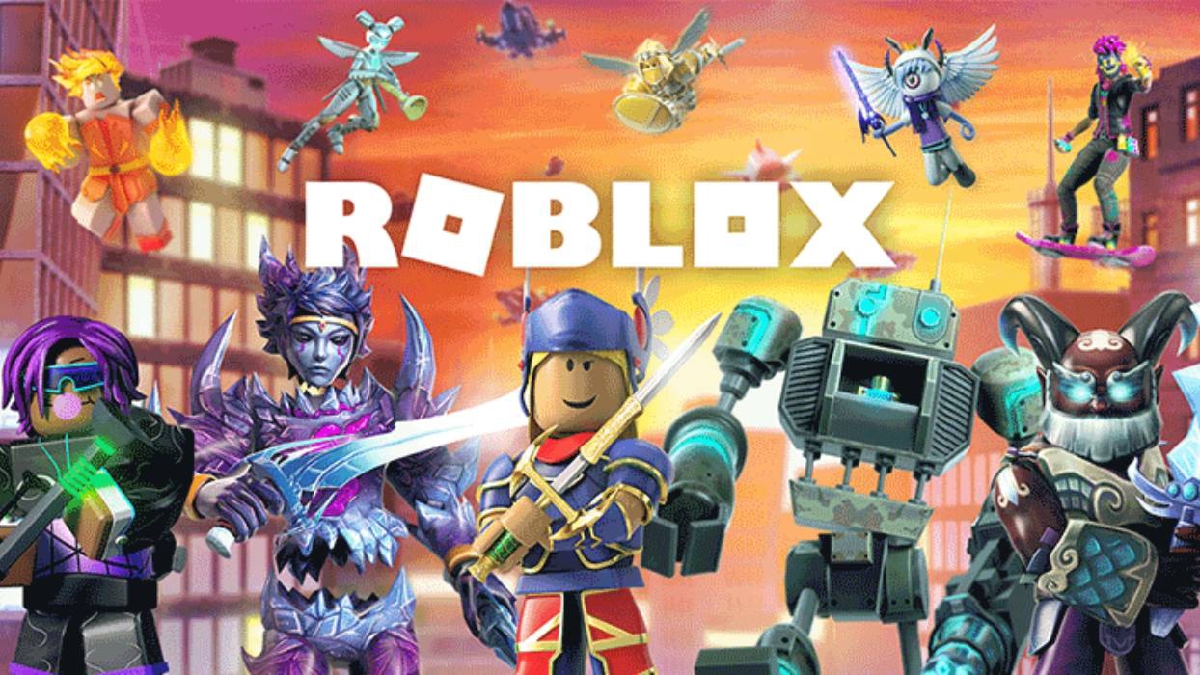
ゲームをプレイする際に、ゲームのサウンドに関する問題が発生しないようにするには、以下のヒントをいくつか試してみるのが良いでしょう。.
1. 再生する前に必ず音量を確認してください
ゲームを始める前に、デバイスとゲーム内の音量設定を必ず確認してください。これは、ゲーム中に音声が途切れるのを防ぐために非常に重要です。.
2. 最新のオーディオドライバーを使用する
デバイスのオーディオドライバーが常に最新の状態であることを確認してください。定期的なアップデートは、Robloxで音声が出力されない原因となるバグやエラーを防ぐのに役立ちます。.
3. ゲーム実行中はオーディオデバイスを頻繁に変更しないでください
Robloxの実行中にヘッドセットやスピーカーを変更すると、システムが音声出力先を正しく判断できなくなる場合があります。プレイを開始する前にオーディオデバイスを設定しておくことをお勧めします。.
4. アプリケーションまたはPCを定期的に再起動する
軽微なエラーに気づいたら、アプリケーションまたはPCを再起動してみてください。この方法は、音声の問題を含む軽微なバグの修正に効果的な場合が多いです。.
5. インターネット接続が安定していることを確認してください。
見落とされがちですが、不安定なインターネット接続もRobloxのバグを引き起こす可能性があり、突然音声が途切れるなどの問題が発生することがあります。そのため、プレイ中はネットワークが安定していることを確認してください。.
Robloxの音声が出ない問題は確かにイライラするものですが、原因さえ分かれば簡単に解決できます。音量チェックからドライバーのアップデートまで、技術者の助けを借りなくてもすべて自分で解決できます。.
上記の方法をすべて試しても音が戻らない場合は、システムまたはハードウェアに深刻な問題がある可能性があります。ただし、ほとんどの場合、これらの手順で音は復旧します。.

また読む:
このガイドが、Robloxをよりエキサイティングで最適な体験でプレイするのに役立つことを願っています。.
Robloxの音が出ない問題に関するよくある質問
メインの音量が最大になっていても、WindowsのボリュームミキサーでRobloxの音量がミュートされているか、ゲーム内の設定で音量が小さくなっている可能性があります。両方を確認してください。.
はい、可能です。システムが誤った出力デバイスを選択した場合、ヘッドセットから音声は出力されません。Windowsの設定で正しいオーディオデバイスが選択されていることを確認してください。.
ゲーム内の音量設定、ボリュームミキサーの設定を確認し、音声出力が正しいことを確認してください。これらの3つの手順で、通常は問題が解決します。.
必ずしもそうとは限りません。再インストールが必要になるのは、問題の原因がバグやアプリケーションファイルの破損にある場合のみです。再インストールする前に、まずは他の解決策を試してみることをお勧めします。.
はい、確かに大きな影響があります。古い、または不具合のあるオーディオドライバーは、Robloxを含む様々なアプリケーションで音切れを引き起こす可能性があります。そのため、ドライバーは常に最新の状態に保つようにしてください。.
Roblox製品のおすすめ

 ヒーローは生きている
 クマヤ10ショップヒーローは生きているヒーローは生きているヒーローは生きている
 ルディストアーズ



 News
News




