

- デフォルトのビデオファイルを置き換える モバイルレジェンド .mp4 という名前の Splash.mp4, 名前が正確であることを確認し、再生時間は15~20秒にしてください。.
- ために バックアップ 置換前の元のファイルを保存する Splash-original.mp4 読み込み中に画面が真っ暗になった場合に復旧する。.
- ファイルマネージャーを使用する Zアーカイバー, フォルダへのアクセス Android/data/com.mobile.legends/...assets, ポリシー上のリスクがあるため、チートMODの使用は避けてください。 ムーントン.
MLのロード画面をカスタマイズする方法、外観を自分で変更する方法
ローディング画面をカスタマイズする方法は、デフォルトのビデオファイルを置き換えることで可能です。 モバイルレジェンド お好みの動画を使用する。この方法は、読み込み画面をよりパーソナルなものにするためによく用いられる。.
基本的に、カスタムローディングスクリーンのプロセス ML これは、デバイスのローカルストレージにあるビデオアセットを置き換えることによって行われます。.
試す前に、動画が仕様を満たしていること、そして元のファイルが安全に保管されていることを確認してください。そうすれば、画面が真っ暗になったり、読み込み画面が表示されなかったりといった問題が発生した場合に、元のファイルを復元できます。.
また読む:
カスタムビデオファイル形式の準備と要件
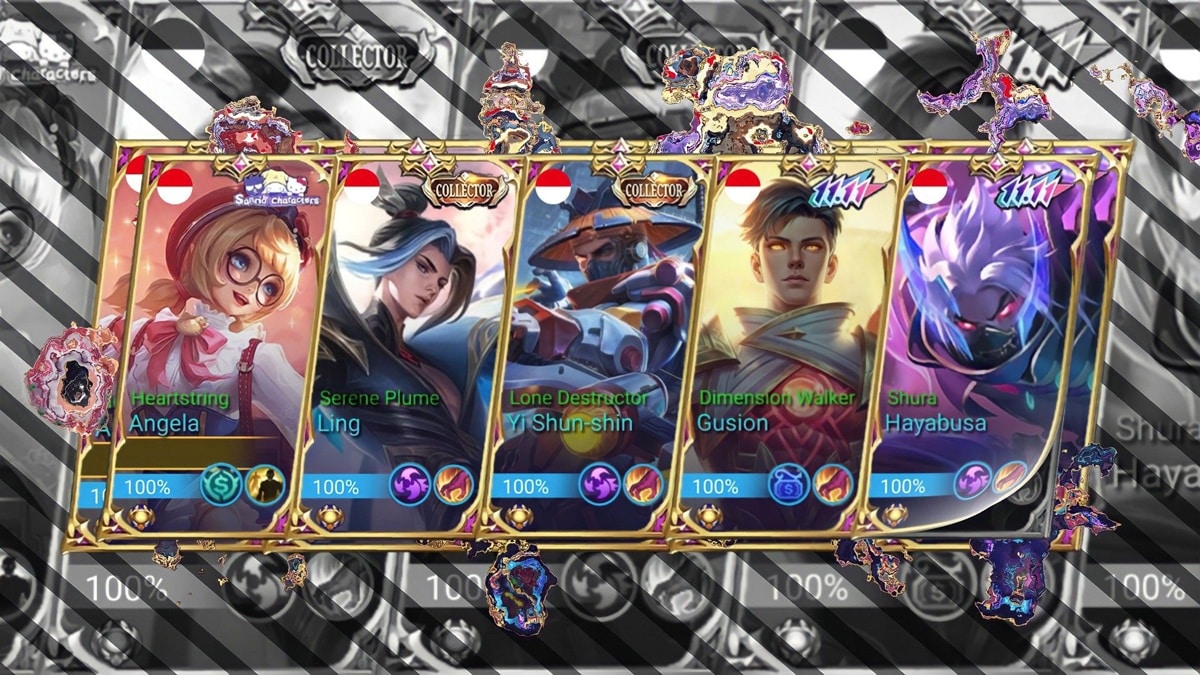
MLの読み込み画面をカスタマイズする方法に入る前に、いくつか準備しておくべきことがあります。この準備は、 モバイルレジェンド 特定の形式と名前のファイルしか読み取れないため、単にビデオを置き換えるだけでは、読み込み画面が表示されないリスクがあります。.
- まず、読み込み画面として使用したい動画を準備してください。. 動画 ファイルは.mp4形式である必要があります。その後、ファイル名を正確にSplash.mp4に変更してください。大文字と小文字に注意し、ファイル名が Splash.mp4.mp4 一部のデバイスではファイル拡張子が非表示になっているためです。.
- 次に、動画の長さと解像度に注意してください。読み込み画面に収まり、負荷過多にならないよう、15~20秒程度の動画を使用するのが最適です。画面のアスペクト比は、スマートフォンの向きと画面サイズに応じて、16:9または9:16を使用してください。適切なアスペクト比を使用することで、動画がぼやけて見えるのを防ぐことができます。 ストレッチ, 平らにされたり、切り落とされたり。.
- 第三に、申請書を準備する ファイルマネージャー ZArchiverのようなサードパーティ製アプリケーションは、必要なファイルやフォルダの管理に役立ちます。.
しかし、Androidの新しいバージョンでは、フォルダへのアクセスが アンドロイド/data はシステムによって制限される場合があり、そのため、フォルダの表示やアクセス権限は、携帯電話のブランドや Android のバージョンによって異なる場合があります。.
MLローディング画面をカスタマイズする方法
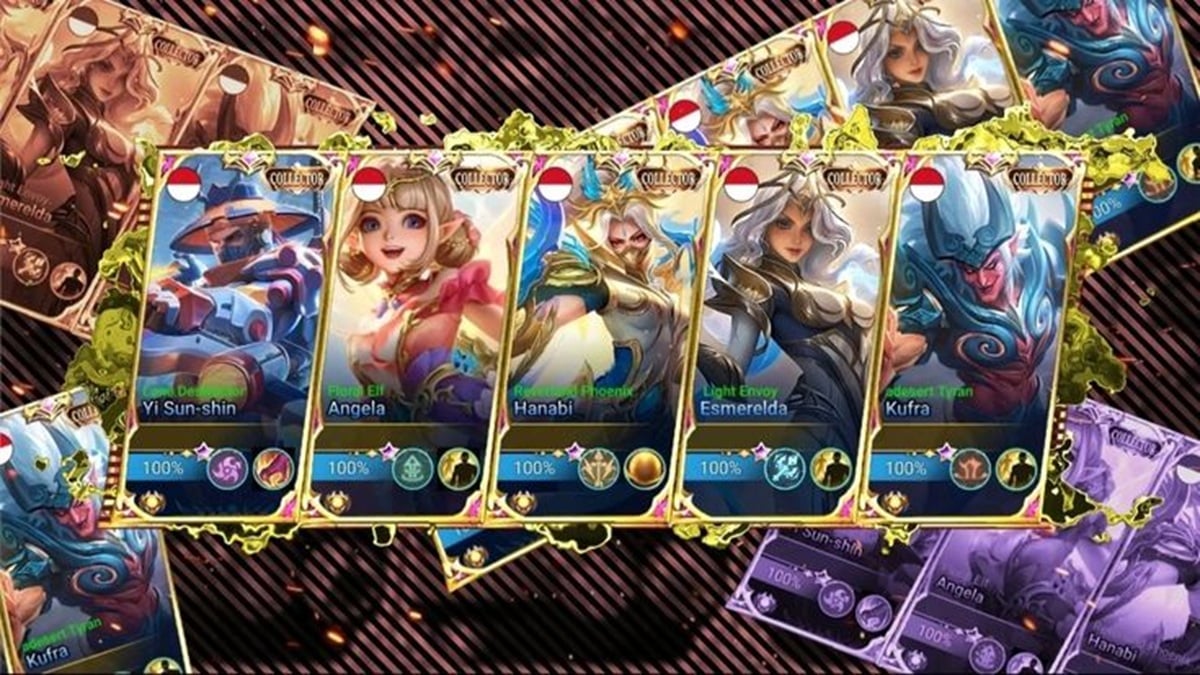
ビデオの準備ができたら、デフォルトの読み込み画面ファイルを置き換え始めることができます。 モバイルレジェンド 置き換えるファイルがゲームで使用されていないことを確認するため、まずゲームを閉じておく必要があります。.
- 最初のステップはアプリケーションを開くことです ファイルマネージャー, 次に、次のフォルダパスに移動します: Android > data > com.mobile.legends > files > dragon2017 > assets > audio > android
- そのフォルダの中に、読み込み画面のアセットとして使用されている Splash.mp4 ファイルがあります。置き換える前に、新しい Splash.mp4 ファイルを作成することを強くお勧めします。 バックアップ オリジナルファイル。このファイルを別の見つけやすいフォルダにコピーし、「Splash-original.mp4」のような名前を付けて、カスタムファイルとの混同を避けることができます。.
- 次に、Splash.mp4に名前を変更したカスタムビデオを、目的のフォルダにコピーします。既存のファイルを置き換えるオプションが表示されたら、アプリケーションに応じて「上書き」、「置換」、または同様のオプションを選択します。 ファイルマネージャー 使用済み。
- 処理が完了したら、再度開いてください。 モバイルレジェンド ロード画面を確認してください。置き換えが成功すれば、デフォルトの動画の代わりにカスタム動画が表示されます。ゲームがメジャーアップデートされた場合、置き換えたファイルが元のバージョンに戻ってしまう可能性があり、その場合はカスタマイズ手順を再度実行する必要があります。.
アカウントのセキュリティと問題解決方法
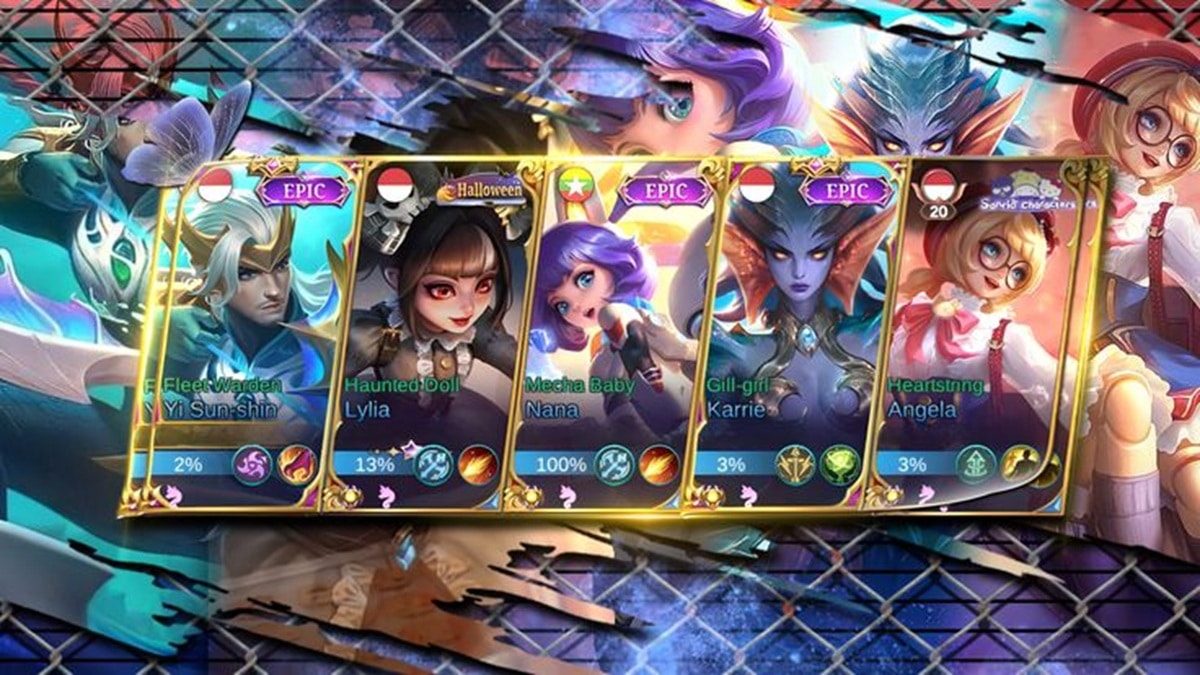
交換 ロード画面 これは基本的に、デバイスまたはクライアント側のローカルアセットに対して行われます。ただし、Moontonのポリシーとセキュリティシステムは変更される可能性があるため、この方法は100%リスクフリーとは言えません。.
関連するアプリケーション、スクリプト、またはその他の変更の使用は避けてください。 チート, ゲームプレイの操作や競争上の優位性を得るためではありません。ローカルのビジュアルアセットを置き換えるだけならリスクは比較的少ないですが、あらゆる形式のファイル変更が常に許可されるという公式な保証はありません。.
ビデオを変更した後に読み込み画面が黒くなる場合は、ビデオのフォーマット、コーデック、解像度、またはゲームシステムと互換性のない破損したファイルが原因である可能性があります。.
最も簡単な解決策は、カスタムの Splash.mp4 ファイルを削除し、ゲームを再度起動して元のアセットをダウンロードまたは復元することです。問題が解決しない場合は、そのファイルを再利用してください。 バックアップ それは以前にも作成されたものです。.
すぐに削除して再インストールする必要もありません。 モバイルレジェンド. 問題がロード画面ファイルのみにある場合は、フォルダの状況に応じて、元のファイルを復元するか、カスタムファイルを削除してください。その後、ゲームを起動して、システムが必要なアセットを復元するのを待ちます。.
また読む:
適切な準備をすれば、ML のローディング画面をカスタマイズするのは実際にはとても簡単です。重要なのは、Splash.mp4 という名前の .mp4 ビデオを使用し、再生時間を 15〜20 秒程度に抑え、 バックアップ オリジナルファイルを使用し、ゲームプレイに影響を与える可能性のある改造ファイルと混ぜないでください。.

よくある質問
はい、動画ファイルの形式と名前がゲームで使用されるアセットと一致していれば問題ありません。.
ディスプレイをスムーズに動作させるには、15~20秒程度の時間が理想的です。.
通常は、フォーマット、コーデック、解像度、またはビデオファイルがゲームと互換性がないことが原因です。.
そうするのが最善です。なぜなら、このファイルは問題が発生した場合にデフォルトの表示に戻すために使用できるからです。.
MLBB製品の推奨事項


 ショップ
ショップ デンペット店ショップショップ
 トップマー
トップマー ルディストアーズショップショップトップマーショップ



 News
News




