

- ネットワーク接続を確認してリセットする: 機内モードをオンにしてリセット ネットワーク設定無効にする VPN/プロキシ SSL エラーを解決します。
- システムと時刻が正しいことを確認してください: セット 日付と時刻 自動的に代替DNSを使用し、更新します iOS 最新バージョンに。
iPhone の SSL エラーを修正する方法、確実に機能します!
SSL (Secure Sockets Layer) は、デバイスと Web サイト間のデータを暗号化するために使用されるセキュリティ テクノロジです。もし iPhone SSL エラーが発生している場合は、サーバーへの安全な接続に問題があることを意味します。
通常、このエラー メッセージは、インターネットを閲覧しているときや特定のアプリケーションにアクセスしているときに表示されます。
幸いなことに、この記事を読めば、iPhone の SSL エラーを非常に簡単かつ確実に効果的に修正する方法がわかります。彼らは何ですか?最後まで見ましょう!
また読む:
iPhoneのSSL機能
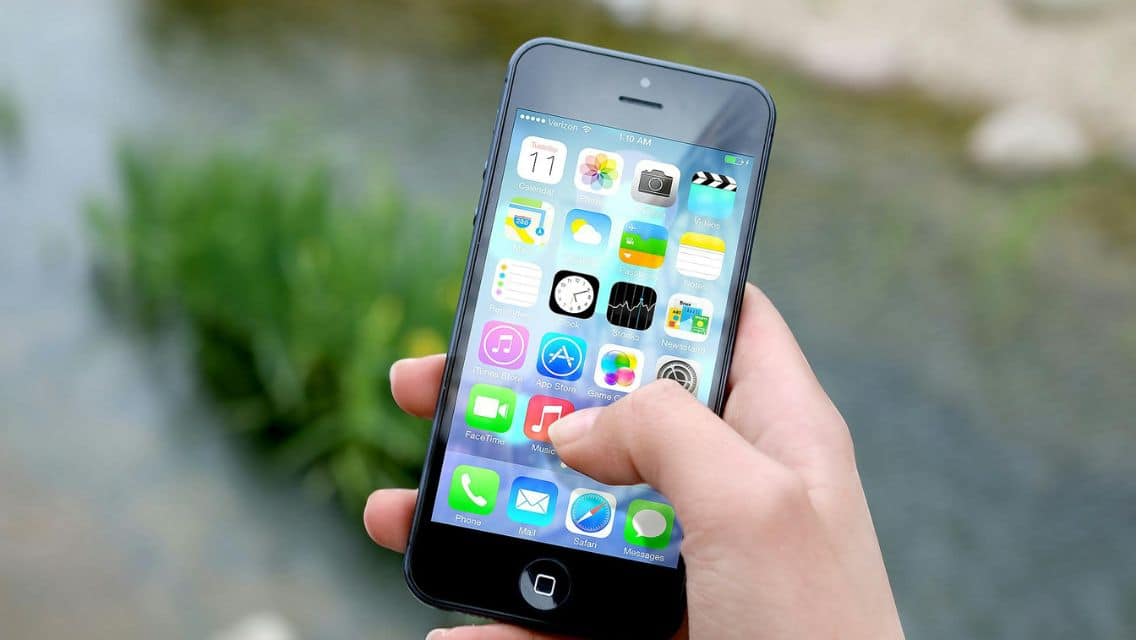
SSL エラーが発生している場合は、サーバーへの安全な接続に問題があることを意味します。しかし、実際のところ、iPhone における SSL の機能は何でしょうか?
一方、SSL は、インターネットに接続したときに iPhone デバイスで送受信されるデータを保護するセキュリティ レイヤーとして機能します。
詳細については、iPhone 上の SSL の主な機能のいくつかを以下に示します。
個人データの保護
最初の機能である SSL は、Web サイトで使用するときに、パスワードやクレジットカード データなど、iPhone 上の重要な情報を暗号化します。
つまり、インターネットを閲覧している間、iPhone 上の個人データは安全に保存されます。
ハッキングを防ぐ
インターネットを閲覧すると、危険なサイトやウェブサイトにアクセスする可能性があります。ただし、これらのサイトは通常、機密データを盗んで iPhone をハッキングしようとします。
SSL を使用すると、このテクノロジは、安全でない接続を通じてデータを盗もうとする第三者による攻撃を防ぐのに役立ちます。
オンライン取引のセキュリティの確保
支払いや銀行取引を行う際、SSL は重要なデータの盗難を心配することなく、より安全な取引を行う上で積極的な役割を果たします。
ウェブサイトの信頼性の検証
最後に、SSL は、アクセスするサイトが本物であり、危険な模倣ではないことを確認する役割も果たします。
通常、偽のサイトは、ソーシャル メディア、モバイル バンキング アカウント、電子ウォレット アカウントなどのアカウントのメール アドレスやパスワードを盗むために、無責任な当事者によって使用されます。
iPhone で SSL エラーを修正する方法
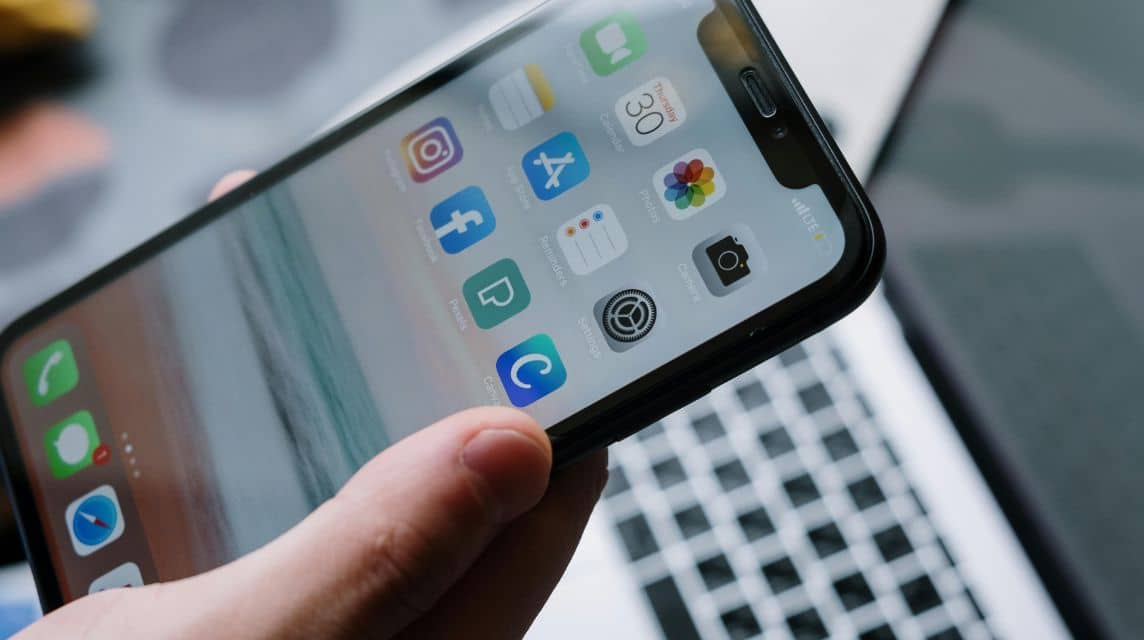
さらに、iPhone で SSL エラーを修正する簡単な方法をいくつか紹介します。
iPhone の SSL エラーを修正する方法: 機内モードのオン/オフを切り替える
最初のステップとして、まず機内モードを有効または無効にして、iPhone の SSL エラーを修正します。手順は次のとおりです。
- 画面の右上隅を上から下に引っ張って(iPhone シリーズ X 以上の場合)、または画面の下部から下に引っ張って(iPhone シリーズ X 以下の場合)、「コントロール センター」にアクセスします。
- 「飛行機」を描いたロゴを選択します。
- ロゴを押して、しばらくお待ちください。
- ロゴをもう一度押すと機内モードがオフになります。
- 終わり。
ネットワークのリセット
上記の手順がまだ機能しない場合は、次の方法でネットワークをリセットしてみてください。
- iPhoneの「設定」メニューに移動します。
- 「一般」オプションを選択します。
- 「iPhoneを転送またはリセット」オプションが見つかるまで下にスクロールします。
- 「リセット」メニューを選択します。
- 「ネットワーク設定をリセット」を選択します。
- iPhone が起動するまでしばらくお待ちください。
- 通常どおりインターネットにアクセスしてみてください。
日付と時刻を設定する
一方、使用しているiPhoneの日時が一致していないためにSSLエラーが発生することもあります。設定するには、以下の方法を使用できます。
- 「設定」を開きます。
- 「一般」を選択します。
- 「日付と時刻」が見つかるまで下にスクロールします。
- 「自動設定」オプションがオンになっていることを確認します。
- すでにアクティブになっている場合は、オフにしてから再度オンにしてみてください。
- 問題のあるサイトまたはアプリに再度アクセスしてみてください。
ブラウザのキャッシュとデータを消去する
Safariを使用しているときにSSLエラーが表示される場合は、 キャッシュ または破損したクッキー。削除するには、次の方法を使用できます。
- 「設定」を開きます。
- 「Safari」アプリが見つかるまで下にスクロールします。
- 「履歴とウェブサイトのデータを消去」オプションが見つかるまでスクロールし続け、それをクリックします。
- 履歴とウェブサイトのデータを削除するように促すポップアップが表示されるので、「はい」を選択します。
- Safari を閉じて再度開き、アクセスしたいサイトにアクセスしてみてください。
VPNまたはプロキシをオフにする
一方、 VPN またはプロキシも iPhone で SSL エラーを引き起こす可能性があります。したがって、最初に VPN またはプロキシを有効にする必要があります。
これをオフにする手順も非常にシンプルで簡単です。
- 「設定」メニューに移動します。
- 「VPN」オプションを選択します。
- 「個人 VPN」セクションでオンになっている場合は、まずオフにします。
- 使用しているサイトまたはアプリケーションに再度アクセスしてみてください。
一方、サードパーティの VPN アプリを使用している場合は、まずそれを削除して iPhone を再起動してみてください。
代替DNSの使用
次に、DNS を変更して、特にドメイン解決の問題が原因で SSL エラーが発生した場合に SSL エラーの解決に役立ちます。完全な手順は次のとおりです。

- 「設定」にアクセスします。
- 使用するWi-Fiネットワークを選択し、(i)アイコンを押します。
- 下にスクロールして、「DNS の構成」を選択します。
- 「手動」に変更し、Google DNS(8.8.8.8および8.8.4.4)を追加します。
- 設定を保存して、サイトまたはアプリに再度アクセスしてみてください。
iOSを最新バージョンにアップデートする
上記の方法がすべて機能しない場合は、iOS を最新バージョンにアップデートしてみてください。
ただし、古い iOS バージョンではセキュリティ証明書が古くなっていることが多く、SSL エラーが発生するためです。
詳細については、次の方法を使用できます。
- 「設定」に移動します。
- 「一般」を選択します。
- 「ソフトウェアアップデート」を選択します。
- アップデートがある場合は、「ダウンロードしてインストール」をクリックします。
- アップデートが完了したら、iPhone を再起動して、問題のあるサイトまたはアプリに再度アクセスしてみてください。
また読む:
これらは、iPhone で SSL エラーを修正するために使用できるいくつかの方法です。したがって、問題が発生することを心配することなく、インターネットを閲覧したり、アプリケーションを自由に使用したりできます。
さあ、ゲームに資金をチャージして、デジタル製品を最も安く、最も早く購入しましょう。 VCGamers マーケットプレイス!
MLBB製品の推奨事項


 ショップ
ショップ デンペット店ショップショップ
 トップマー
トップマー ルディストアーズショップショップ
 AM08ショップトップマー




 News
News




