

- まずは 再起動 atau ketuk notifikasi セーフモード; periksa tombol volume dan hapus aplikasi baru yang bermasalah.
- Jika masih terjebak, coba Wipe Cache Partition 経由 リカバリモード、 また 工場出荷時設定にリセット setelah backup data.
スマートフォンのセーフモードを簡単に解除する方法
Cara menghilangkan mode aman di HP sering dicari ketika 携帯電話 tiba-tiba menampilkan tulisan セーフモード di bagian layar. Kondisi ini membuat beberapa aplikasi yang diunduh dari luar sistem bawaan tidak bisa dibuka seperti biasanya.
Akibatnya, kamu mungkin mengira HP sedang rusak, padahal mode aman sebenarnya merupakan fitur bawaan untuk membantu mendeteksi masalah pada perangkat.
Kamu gak perlu langsung panik ketika HP masuk ke mode aman. Ada beberapa cara yang bisa dicoba. Berikut penjelasan mengenai fungsi mode aman dan langkah-langkah untuk menonaktifkannya.
また読む:
Apa itu Mode Aman (Safe Mode)?
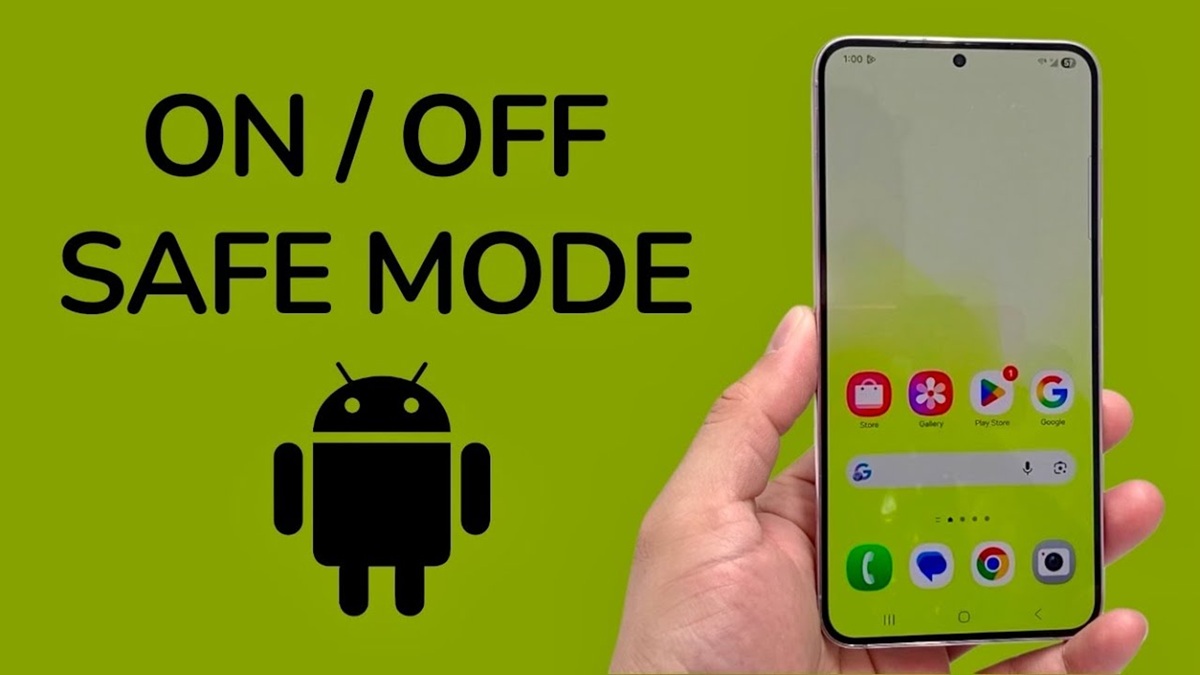
セーフモードまたは セーフモード adalah fitur diagnostik pada HP アンドロイド yang menjalankan sistem dengan aplikasi dan layanan penting bawaan saja. Dalam kondisi ini, sebagian besar aplikasi pihak ketiga yang kamu instal akan dinonaktifkan sementara.
Fungsi utamanya adalah membantu pengguna mengetahui apakah masalah HP berasal dari aplikasi tambahan atau sistem perangkat.
Misalnya, jika HP sering mengalami クラッシュ, aplikasi tiba-tiba tertutup, atau perangkat terasa lambat, mode aman dapat membantu mempersempit penyebabnya.
Mode aman terkadang aktif secara tidak sengaja. Penyebabnya bisa berupa tombol volume yang tertekan saat HP dinyalakan, aplikasi pihak ketiga yang mengalami エラー, atau gangguan pada sistem operasi.
Jika tulisan セーフモード muncul, kamu bisa mencoba beberapa langkah berikut untuk mengembalikan HP ke kondisi normal.
Cara Menghilangkan Mode Aman di HP

Cara menghilangkan mode aman di HP bisa dilakukan dengan beberapa langkah mudah, mulai dari melakukan restart hingga menghapus aplikasi yang bermasalah.
Restart HP secara normal
Cara paling mudah untuk menghilangkan mode aman di HP adalah melakukan 再起動. Metode ini biasanya cukup jika mode aman aktif karena gangguan sementara.
Caranya, tekan dan tahan tombol daya hingga menu pilihan muncul. Setelah itu, pilih 再起動 また Mulai ulang. Tunggu sampai HP menyala kembali dan periksa apakah tulisan セーフモード sudah hilang.
Jika tidak ada pilihan 再起動、 選んでいいですよ Matikan daya, menunggu beberapa detik, lalu menyalakan HP kembali. Nama menu dan kombinasi tombol dapat berbeda tergantung merek perangkat.
Matikan mode aman melalui panel notifikasi
Beberapa HP Android menyediakan pintasan untuk keluar dari mode aman melalui panel notifikasi.
Caranya, usap layar dari atas ke bawah untuk membuka panel notifikasi. Jika muncul pemberitahuan セーフモード, ketuk notifikasi tersebut dan ikuti petunjuk untuk menonaktifkannya. HP mungkin akan melakukan 再起動 自動的に。
Namun, fitur ini tidak tersedia di semua merek atau versi Android. Jika tidak menemukan pemberitahuan tersebut, gunakan metode lainnya.
Periksa tombol volume dan casing HP
Tombol volume yang terus tertekan ketika HP melakukan ブート dapat menyebabkan perangkat masuk ke mode aman. Hal ini bisa terjadi karena tombol macet, terkena kotoran, atau tertekan oleh casing yang terlalu ketat.
Coba lepaskan casing HP, lalu periksa apakah tombol volume bisa ditekan dan kembali ke posisi semula. Setelah itu, lakukan 再起動 dan lihat apakah masalahnya teratasi.
Hindari menekan tombol terlalu keras atau membongkar perangkat sendiri jika tombol mengalami kerusakan fisik.
Hapus aplikasi yang baru dipasang
Jika mode aman muncul setelah kamu memasang aplikasi tertentu, aplikasi tersebut mungkin menjadi penyebab gangguan.
Buka menu Pengaturan, pilih Aplikasi, lalu cari aplikasi yang baru dipasang sebelum masalah muncul. Pilih aplikasi tersebut dan ketuk アンインストール また Hapus instalasi.
Setelah selesai, lakukan 再起動. Sebaiknya hapus aplikasi yang benar-benar dicurigai terlebih dahulu agar kamu bisa mengetahui apakah aplikasi tersebut memang menjadi penyebabnya.
Solusi Alternatif Jika HP Tetap Terjebak di Mode Aman
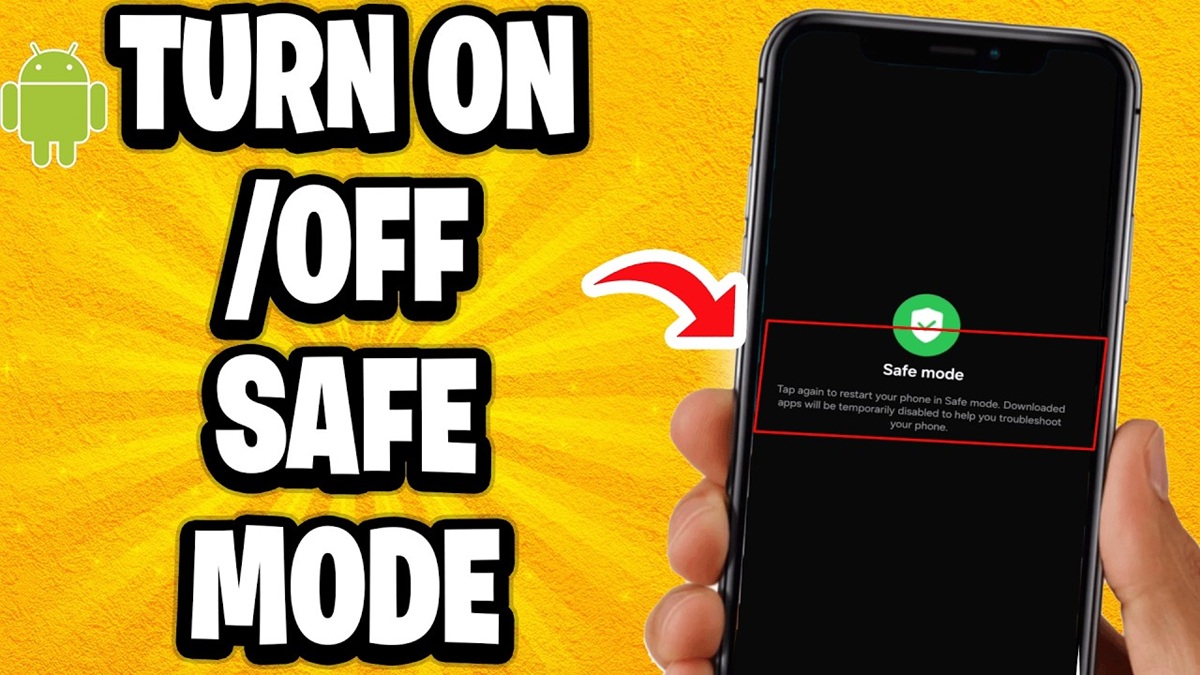
Jika berbagai cara di atas belum berhasil, kamu bisa mencoba beberapa solusi lanjutan untuk mengatasi HP yang terus terjebak di mode aman, mulai dari membersihkan cache sistem hingga melakukan reset pabrik sebagai langkah terakhir.
Coba Wipe Cache Partition
Pada sebagian perangkat Android, kamu bisa mencoba Wipe Cache Partition 終えた リカバリモード. Fitur ini digunakan untuk membersihkan partisi cache sistem tanpa menghapus data pribadi, meskipun ketersediaannya bergantung pada perangkat.
Cara masuk ke リカバリモード berbeda-beda menurut merek HP. Jika perangkat mendukungnya, gunakan tombol fisik sesuai petunjuk produsen, kemudian pilih opsi Wipe Cache Partition jika tersedia. Jangan memilih opsi lain yang tidak kamu pahami, terutama データの消去.
Lakukan Factory Reset sebagai langkah terakhir
Jika semua cara gagal, 工場出荷時設定にリセット bisa menjadi pilihan terakhir. Langkah ini mengembalikan HP ke pengaturan pabrik dan menghapus data pengguna yang tersimpan di perangkat.
Sebelum melakukannya, pastikan kamu sudah melakukan バックアップ foto, video, kontak, dokumen, dan data penting lainnya. Pastikan juga kamu mengetahui akun Google yang digunakan pada HP.
Setelah cadangan data aman, buka Pengaturan, pilih menu Sistem atau Manajemen Umum, lalu cari opsi Reset dan 工場出荷時設定にリセット. Nama menu bisa berbeda pada setiap perangkat.
Jika HP tetap masuk ke mode aman setelah reset, kemungkinan ada masalah pada tombol fisik atau sistem perangkat. Kamu bisa menghubungi pusat servis resmi untuk pemeriksaan lebih lanjut.

Cara menghilangkan mode aman di HP bisa dimulai dengan melakukan 再起動, memeriksa panel notifikasi, memastikan tombol volume tidak macet, dan menghapus aplikasi yang bermasalah.
また読む:
- スマートフォンからGoogleアカウントを完全に削除する簡単な方法
- Samsungスマートフォンでアプリを非表示にする方法、プライバシーを守る方法
- 携帯電話でWAから簡単かつ安全にログアウトする方法をご紹介します。
Jika HP tetap terjebak di mode aman, pertimbangkan langkah lanjutan dengan hati-hati. Jadikan 工場出荷時設定にリセット sebagai opsi terakhir dan selalu lakukan バックアップ sebelum menghapus data perangkat.
よくある質問
Tidak, mode aman merupakan fitur bawaan untuk membantu mendeteksi masalah pada sistem atau aplikasi.
Penyebabnya bisa berupa tombol volume yang tertekan saat HP dinyalakan, aplikasi bermasalah, atau gangguan sistem.
Tidak. Mode aman hanya menonaktifkan sementara sebagian aplikasi pihak ketiga tanpa menghapus data pribadi.
Bisa membantu jika masalah berasal dari perangkat lunak, tetapi semua data pengguna dapat terhapus jika belum dicadangkan.
MLBB製品の推奨事項


 ショップ
ショップ デンペット店ショップショップ
 ルディストアーズ
 トップマーショップショップ
 AM08ショップトップマー



 News
News




