

- 現在 チクタク 削除機能はまだ提供されていません 再投稿 即座に削除する必要はありません。削除は一つずつ行う必要があります。.
- タブ経由での手動削除 再投稿 プロフィールまたはビデオを開いてから選択 再投稿を削除 キャンセルする。.
- サードパーティ製アプリを避けて段階的に削除を実行します。 再投稿 作成者のオリジナル動画は削除されません。.
TikTokでリポストされた投稿をすべて削除する方法、一度にすべて削除することは可能ですか?
すべての再投稿を削除する方法をお探しの場合は、 チクタク, アプリケーションから直接実行できる手順がいくつかあります。.
再投稿機能を使えば面白い動画を簡単に共有できますが、数が多すぎるとリストがごちゃごちゃになってしまうことがあります。.
残念ながら、TikTokにはまだすべての再投稿を一度に削除する機能がありません。そのため、共有した動画ごとに個別に再投稿を取り消す必要があります。ただし、手順は非常に簡単で、特別なアプリは不要です。.
また読む:
TikTokのリポストを一度にすべて削除できますか?
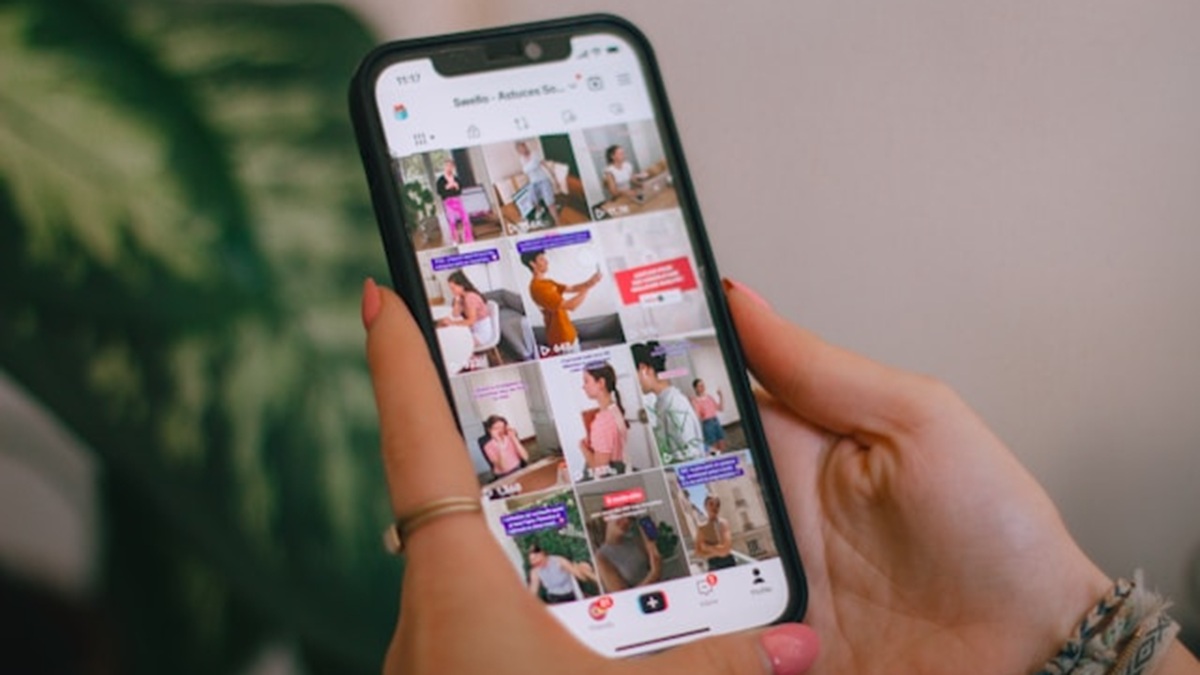
答えは、TikTokの公式機能では不可能だということです。現在、TikTokには「すべてのリポストを削除」のようなオプションや、複数のリポストを一度に選択する機能は提供されていません。そのため、リポストリスト全体を完全に削除したい場合は、一つずつ削除していく必要があります。.
リポスト自体は、他の人の動画を共有して友達や友達におすすめできるようにするTikTokの機能です。 フォロワー. 再投稿された動画は、あなたのプロフィールページの「再投稿」タブにも表示されます。.
リポストが多すぎると、削除するのはかなり面倒です。そのため、サードパーティ製アプリを使用せずに、TikTokアプリから直接削除するのが最も安全な方法です。.
TikTokでリポストを一つずつ削除する方法

再投稿をすべて削除するには、プロフィールページの「再投稿」タブから開始できます。手順は以下のとおりです。
- 携帯電話でTikTokアプリを開いてください。.
- クリーニングしたいアカウントでログインしてください。.
- 右下にある「プロフィール」メニューを選択してください。.
- 2つの矢印のアイコンが付いている「再投稿」タブを見つけて開いてください。.
- 再投稿リストから削除したい動画を1つ選択してください。.
- 右側にある矢印アイコンの付いた共有ボタンをタップしてください。.
- 「再投稿を削除」または「再投稿を削除」を選択してください。.
- 他の再投稿動画についても、これらの手順を繰り返してください。.
TikTokは公式に別の方法も提供しています。再投稿された動画を開いた後、動画を長押しして「再投稿を削除」を選択できます。別の方法としては、動画内の自分のプロフィール画像をタップし、「再投稿」を選択してから、再投稿をキャンセルすることもできます。.
作業を効率化するには、「再投稿」タブに直接アクセスして、動画を順番に削除してください。こうすることで、「おすすめ」ページで以前に再投稿した動画を探す必要がなくなります。.
TikTokのリポストを安全にクリーニングするためのヒント

すでに数十件、あるいは数百件ものリポストを受けている場合は、少しずつ削除していくのが最善です。自動リポスト削除機能を提供するためだけに、TikTokのパスワードを直接要求するアプリやサイトは避けてください。.
複数のリポストを一括削除できると謳うサードパーティサービスは存在しますが、これらはTikTokの公式機能ではありません。そのため、アカウントのセキュリティを維持したい場合は、TikTokアプリを使った手動削除が最も安全な方法です。.
また、再投稿を削除しても元の動画は削除されないことを覚えておくことが重要です。コンテンツはアカウント上に残ります。 クリエイター アップロードした人が再投稿しました。アカウントから再投稿アクションをキャンセルするだけで済みます。.
また読む:
TikTokでリポストをすべて削除する公式な方法は、現在、リポストタブから一つずつ削除するか、動画から直接削除することです。将来的にTikTokが一括削除機能を追加すれば、このプロセスは間違いなくはるかに速くなるでしょう。.

よくある質問
現在、TikTokには複数のリポストを一度に削除する機能は提供されていません。.
いいえ。元の動画は、それをアップロードした制作者のアカウントに残っています。.
お使いのアカウントでその機能がまだ利用できないか、TikTokアプリがアップデートされていないことが原因かもしれません。.
はい、再投稿機能を使って動画を再共有できます。.
MLBB製品の推奨事項


 ショップショップショップ
 デンペット店
 トップマーショップ
 ルディストアーズトップマーショップショップ



 News
News




