

- ビデオをオーディオに抽出: ビデオからサウンドを分離し、音楽、ポッドキャスト、会話、効果音などの個別のファイルにします。.
- 主な手順: 開く キャップカット の パソコン, 、ビデオをインポートし、オプションを選択 音声を抽出する, 、オプションのビデオを削除してエクスポートします .mp3.
- キャップカット クレジットベースの無料機能を提供していますが、クレジットを使い切るとアクセス料金が発生します。音質は、良質なソースであれば概ねクリアです。.
CapCut PCでビデオから音声を抽出する方法
多くのユーザーは、ビデオから音楽を抽出したり、ポッドキャストのダイアログを保存したり、特定のサウンドをコピーしたりするなど、さまざまな目的でビデオからオーディオを抽出したいと考えています。.
新しいコンテンツでも、図書館のコレクションでも、すべて簡単に行うことができます。 キャップカット!ということで、やり方が気になる方はチェックしてみましょう!
MLBB製品の推奨事項
ダイヤモンド 110 個モバイルレジェンドショップ
IDR 32,0007%29,500ルピア12 (11+1 ボーナス)モバイルレジェンドIDR 8,00053%3,700ルピア568個のダイヤモンドモバイルレジェンドルピア170,00013%146,900ルピア408個のダイヤモンドモバイルレジェンドIDR 110,0002%107,600ルピアダイヤモンド 110 個モバイルレジェンドIDR 32,0007%ルピア29,600296個のダイヤモンドモバイルレジェンドIDR 105,00025%ルピア78,10012個のダイヤモンドモバイルレジェンドIDR 8,00055%3,600ルピア170個のダイヤモンドモバイルレジェンド57,700ルピア21%ルピア45,100ダイヤモンド 110 個モバイルレジェンドIDR 32,0007%ルピア29,700408個のダイヤモンドモバイルレジェンドIDR 110,0001%108,800ルピアまた読む:





ビデオをオーディオに抽出するとは何ですか?
チュートリアルを説明する前に、まずビデオを抽出するとはどういうことか理解する必要があります。 オーディオ. したがって、この記事で説明する内容をご理解いただければ幸いです。.
簡単に言うと、動画から音声を抽出し、別のファイルとして保存するプロセスです。これにより、動画自体を含めなくても音声を利用できます。.
吹き替えがビデオ プラットフォーム(特に短編ビデオ プラットフォーム)の「生命線」の 1 つとなっている現代では、オーディオ抽出スキルが非常に重要になっています。.
多くの人が、様々なデジタル消費にこの技術を利用しています。YouTuber、TikTokユーザー、Instagramの有名人など、彼らは通常、以下のような様々な目的でこの技術を利用しています。
-
ビデオから音楽を取り出す
-
ポッドキャストの音声を保存する
-
映画のセリフやコンテンツを取り入れる
-
ソーシャルメディアコンテンツ用のサウンドを作成する
CapCutでビデオをオーディオに抽出
実際には、ビデオから音声を抽出する機能を備えたビデオ処理アプリケーションは数多く存在します。しかし、 キャップカット これは非常に一般的なので、説明ではこのプログラムのみに焦点を当てます。.
はい、ByteDance(TikTokの親会社)が開発したこの動画編集アプリは、インドネシアで非常に人気があります。豊富な編集機能を備えながらも、初心者でも簡単に操作できます。.
さらに、今のところすべての機能は無料でご利用いただけます。ただし、より複雑な機能の一部には、有料サブスクリプションが必要です。.
もちろん、動画から音声を抽出する機能も必須です。さらに嬉しいのは、CapCutがモバイルからPCまで、様々なデバイスで利用できることです。.
CapCutアプリでビデオから音声を抽出する方法
さて、本題に入りましょう。PC版CapCutを使って動画から音声を抽出する方法です。VCGamersが解説する以下の手順に従ってください。
キャップカットを開く

最初のステップは、もちろん、デバイスにインストールした CapCut プログラムを開くことです。 パソコン. その後、新しいプロジェクトを開始するための最初のステップとして、「新しいプロジェクト」ボタンを押します。.
ビデオをインポート

次に、デバイスのエクスプローラーから音声を抽出したい動画をインポートします。インポートしたら、インポートした動画をタイムラインにドラッグして編集します。.
「オーディオを抽出」メニューを選択します‘

抽出したい動画を選択し、タイムラインの一番上にある「音声を抽出」オプションを探します。右上に小さな音波が描かれたYouTubeロゴのようなアイコンです。.
ビデオを削除する(オプション)

オーディオのみを保持したい場合は、タイムラインからビデオ レイヤーを削除し、オーディオ ファイルを残して、映像なしでサウンドだけを取得することができます。.
エクスポートファイル
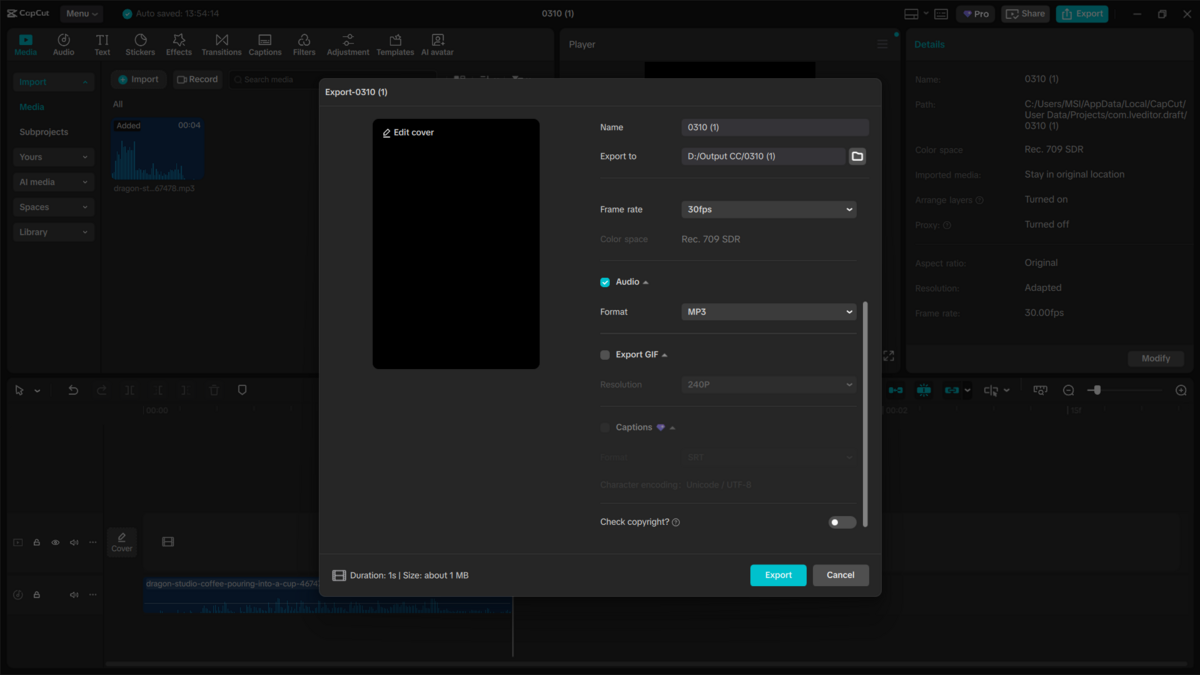
最後に、右上隅(「最小化」ボタンの隣)にある「エクスポート」ボタンを押します。「オーディオ」オプションにチェックを入れ、フォーマットを選択することを忘れないでください(推奨)。 .mp3).
以上です! キャップカット すぐにオーディオファイルがレンダリングされます。さあ、Vicigersさん、簡単ですよね?さあ、理解できましたか?さあ、自宅で試してみてください!
また読む:
以上で、PC版CapCutを使って動画から音声を簡単に抽出する方法の説明は終わりです。この記事が役に立ったと思われた方は、ぜひソーシャルメディアでシェアしてください!

よくある質問
ビデオからオーディオを抽出するとは、画像や映像を含めずにオーディオのみを個別に使用できるように、ビデオ ファイルからサウンドを分離するプロセスです。.
はい、CapCut には、ユーザーがビデオからサウンドを自動的に分離できるオーディオ抽出機能があります。.
はい、CapCutの音声抽出機能は追加料金なしで無料でご利用いただけます。ただし、この機能はクレジット制です。クレジットがなくなると、再度ご利用いただくには有料アクセスが必要になります。.
通常はそうではありません。ビデオの音質が良ければ、抽出された音声もクリアなままです。.
はい、この機能は CapCut のモバイル版と PC 版の両方で利用できるため、ユーザーはさまざまなデバイスでオーディオを抽出できます。.





 News
News




