- ケーブルを使用する USB-C - HDMI変換 最も安定した接続を確保するには、お使いのスマートフォンの仕様を確認してください。すべてのスマートフォンがビデオ出力に対応しているわけではありません。, サムスンデックス 複数のシリーズで活躍中。.
- 使用する 画面ミラーリング また スマートビュー/AirPlay 無線接続の場合、両方のデバイスが同じWi-Fiネットワークに接続されていることを確認してください。ネットワークの品質は遅延に影響します。.
- 使用する クロームキャスト アプリケーションと共に Googleホーム スマート機能に関しては、効果的ではあるもののコストが高いので、頻繁に使用するかどうかを検討してください。.
携帯電話をテレビに接続する方法は、自分で簡単にできることがわかりました。この 2 つのデバイスを簡単に接続するには、さまざまな方法を試すことができます。
ますます洗練されたテクノロジーにより、2 つ以上のデバイスを統合することができます。携帯電話とテレビ (TV) を組み合わせたり接続したりすることがよく行われます。
携帯電話の限られた画面でモバイル ゲームをプレイできるだけでなく、ケーブルの有無にかかわらず Android 携帯電話をテレビに接続することで、より多くの自由を手に入れることができます。携帯電話をテレビに接続する方法を知りませんか?
心配しないでください。VCGamers は、携帯電話をテレビに接続する方法をいくつかの簡単な方法で共有しています。興味のある方は、この記事で完全な情報を見つけることができます!
また読む:
HPをテレビに接続する方法
したがって、まだ混乱していて、自宅で携帯電話とテレビを接続したことがない人は、以下に示す方法のいくつかを試すことができます.
HDMIケーブル(USB-C - HDMI)を使用する
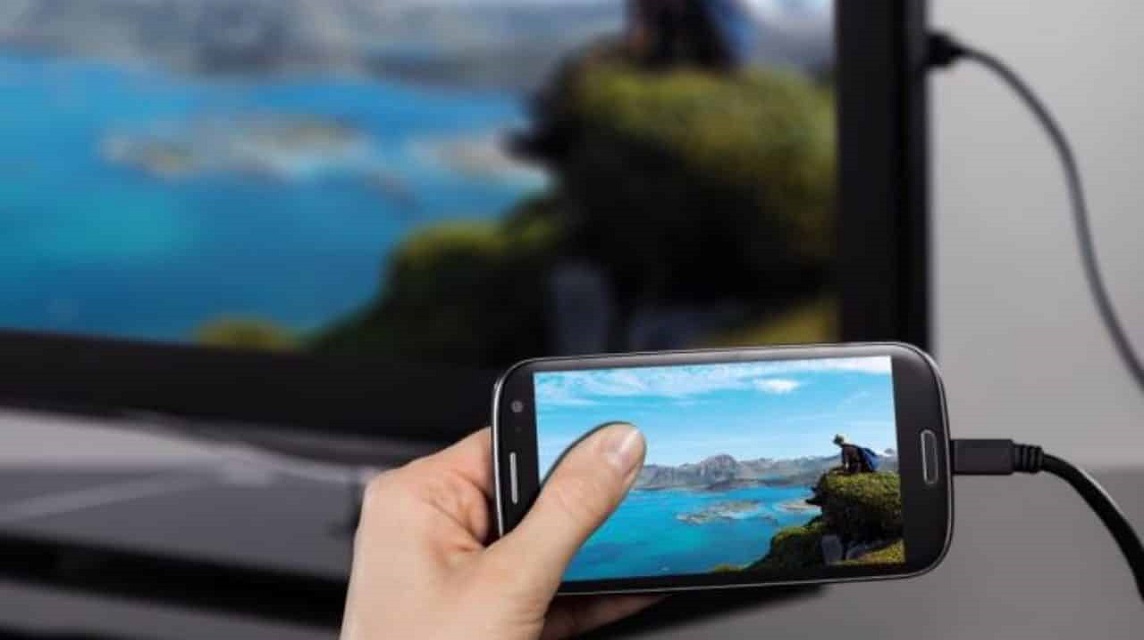
この方法は、スマートフォンをテレビに接続する最も安定していて遅延の少ない方法であることに変わりはありません。しかし、大きな変化があります。かつて人気だったマイクロUSB-HDMIケーブルは、最近のスマートフォンのほとんどがUSB-Cに移行したため、ほとんど使われなくなりました。.
実行できる手順は次のとおりです。
- USB-C/Lightningアダプタをスマートフォンの充電ポートに接続してください。.
- アダプターからテレビのHDMIポートにHDMIケーブルを接続してください。.
- テレビをつけて入力ソースを HDMI 適切なもの(HDMI 1、HDMI 2など)。.
- スマートフォンの画面が自動的にテレビに表示されます。Samsung Galaxy SまたはNoteユーザーの場合、この機能は サムスンデックス 自動的に起動し、テレビ画面にデスクトップのような表示を提供します。.
すべてのAndroidスマートフォンがUSB-C経由でのビデオ出力に対応しているわけではないことに注意が必要です。この機能は通常、ミドルレンジおよびフラッグシップモデルのスマートフォンに搭載されています。.
低価格帯のスマートフォンは対応していないことが多いので、まずはスマートフォンの仕様を確認してください。.
Wi-Fiを使用してワイヤレス接続する

2番目に実用的な方法は、スマートフォンの内蔵スクリーンミラーリング機能またはスマートビュー機能を使用することです。この方法は追加のケーブルを必要としませんが、Wi-Fiネットワークの品質に依存します。.
適用するには、以下の手順に従ってください。
- スマートフォンとテレビがインターネットに接続されていることを確認してください。 同じWiFiネットワーク.
- Android スマートフォンでは、通知パネルを上から下にスワイプし、オプションを見つけてタップします。 “「スクリーンキャスト」” また “「スマートビュー」” (サムスン製品のみ).
- iPhoneの場合は、 コントロールセンター アイコンをタップします “「スクリーンミラーリング」” (AirPlay).
- 表示される機器一覧から、お使いのテレビ名を選択してください。.
- 指示が表示されたら、テレビ画面に表示されているPINを入力してください。.
- 携帯電話の画面がすぐにテレビ画面に表示されます。.
Chromecast の使用

電話をテレビに接続する別の方法は、 クロームキャスト. ChromecastはUSBフラッシュドライブのような形状の追加デバイスで、Wi-Fiおよびホットスポットとして機能します。.
その後、携帯電話がホットスポットになり、テレビが Wi-Fi として機能するため、HDMI ケーブルを使用せずに携帯電話とテレビを接続できます。
Chromecast を使用してスマートフォンをテレビに接続する方法は次のとおりです。
- Chromecast をセットアップし、Google Home アプリをスマートフォンにダウンロードします。
- 次に、まずお持ちのテレビの HDMI ポートに Chromecast を接続します。
- 次に、Wifi 接続をアクティブにして、必要な同期プロセスを実行します。
- 携帯電話とテレビ (Chromecast) が同じ Wi-Fi ネットワークに接続されていることを確認してください。
- 次に、先ほどダウンロードした Google Home アプリケーションを開きます。
- Google Home アプリで、アプリの下部にある Google アカウントを選択します。
- 選択したアカウントが Chromecast デバイスに接続できることを確認してください。次に、[ローカル デバイス] を選択し、携帯電話に接続する TV デバイスを探します。
- Google アカウントに接続されているテレビのリストを表示するには、下の [デバイス設定] を選択してください。
- 選択した場合、携帯電話は自動的にテレビに直接接続できます。
Chromecastを使ってスマートフォンをテレビに接続するのは簡単で、とても楽しいです。スマートテレビをまるでスマートフォンのように使うことができます。.
しかし、このChromecastの価格はかなり高いです。映画を見るためだけに携帯電話をこのテレビに接続するつもりなら、Chromecast を購入するのはお金の無駄のように感じます.前の 2 つの方法を使用することをお勧めします。
また読む:
これで、Vicigers の友人の皆さん、自宅で試すことができる携帯電話をテレビに接続する方法について説明します。簡単ですよね?お役に立てれば!

スマートフォンをテレビに接続する方法に関するよくある質問
遅延時間は、Wi-Fiネットワークの品質と、スマートフォンとルーター間の距離によって異なります。安定したネットワーク環境であれば、通常1秒未満です。.
いいえ、規格を満たす高品質のアダプターとケーブルを使用する限り問題ありません。.
はい。iPhone 15以降の機種では、USB-C - HDMIケーブルを使用してください。iPhone 14以前の機種では、Lightning - HDMIアダプタを使用するか、テレビが対応している場合はコントロールセンターからAirPlayを使用してください。.
はい。テレビがネイティブの画面ミラーリングに対応していない場合は、LetsView、AppowerMirror、Miracastなどのアプリを使用できます。ただし、これらのアプリの無料版には機能制限や広告が表示される場合があり、画質もネイティブの方法ほど良くないことに注意してください。.
MLBB製品の推奨事項


 ショップ
 デンペット店ショップショップ
 ルディストアーズ
 AM08ショップ
 バンジェフ
 トップマーショップAM08ショップ


 News