

- 活性化 私の検索, 私のネットワークを見つける、 と 最後にいた場所を送信 最適な追跡のために、紛失する前にデバイスに情報を入力してください。.
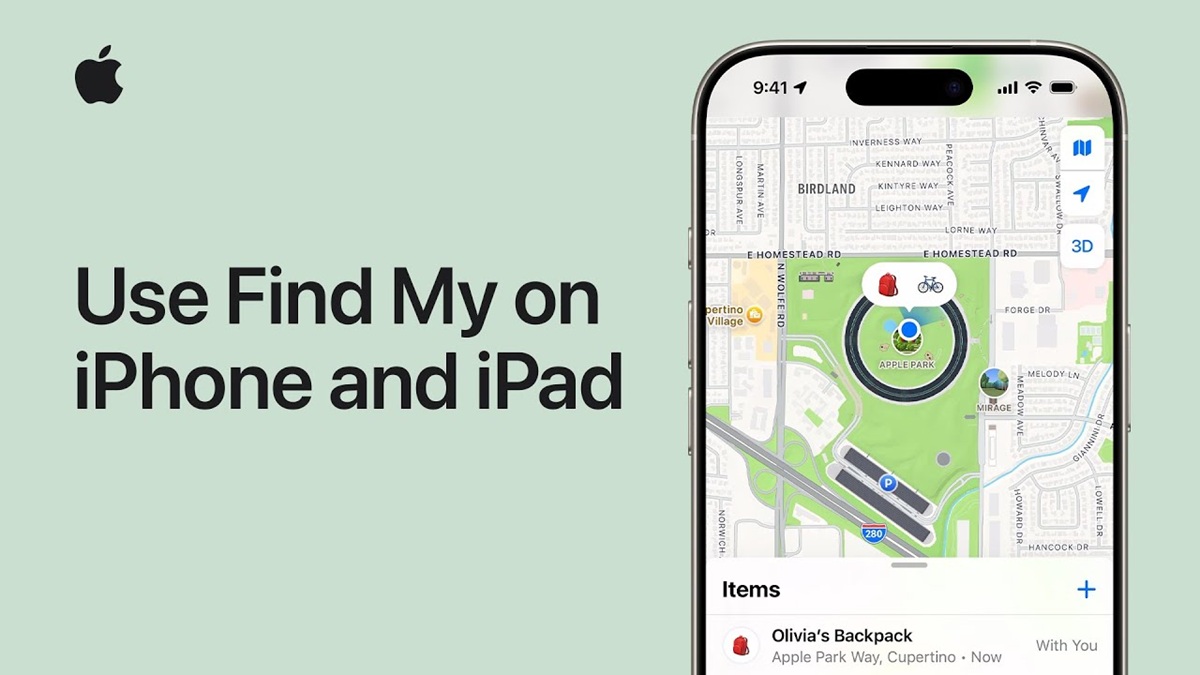
- アプリで追跡 私の検索 また iCloud: 開ける デバイス, iPhoneを選択し、地図を確認し、 サウンドを再生 また ロストモード.
- 使用する サウンドを再生 デバイスが近くにある場合、起動します。 ロストモード ロックする、無効にする アップルペイ, 連絡先を表示します。.
- 盗難の疑いがある場合は、 デバイスを消去する 最終段階として、覚えておいてください アップル ID アクセスにはパスワードが必要です。.
iCloudトラッキング機能を使って紛失したiPhoneを探す方法
失った iPhone もちろん、特にデバイスに大量の写真、連絡先、文書、重要なアカウントが保存されている場合は、パニックを引き起こす可能性があります。.
幸いなことに、Appleは 私の検索 追跡を可能にする iCloud Appleアカウントに接続されているデバイスの位置情報を取得する。.
この機能を使うと、iPhone、iPad、Mac、Apple Watch、その他以前接続したAppleデバイスを探すことができます。.
しかし、注意すべき重要な点が1つあります。, 私の検索 追跡機能が最適に動作するためには、デバイスが紛失する前に有効化しておく必要があります。.
また読む:
- AndroidとiPhoneでWi-Fiバーコードをスキャンする方法を学びましょう
- iPhoneのバッテリー状態が悪化する原因と確認方法
- AndroidとiPhoneでTelkomselのAPNを設定する方法
デバイスを紛失する前に「デバイスを探す」機能を有効にする方法
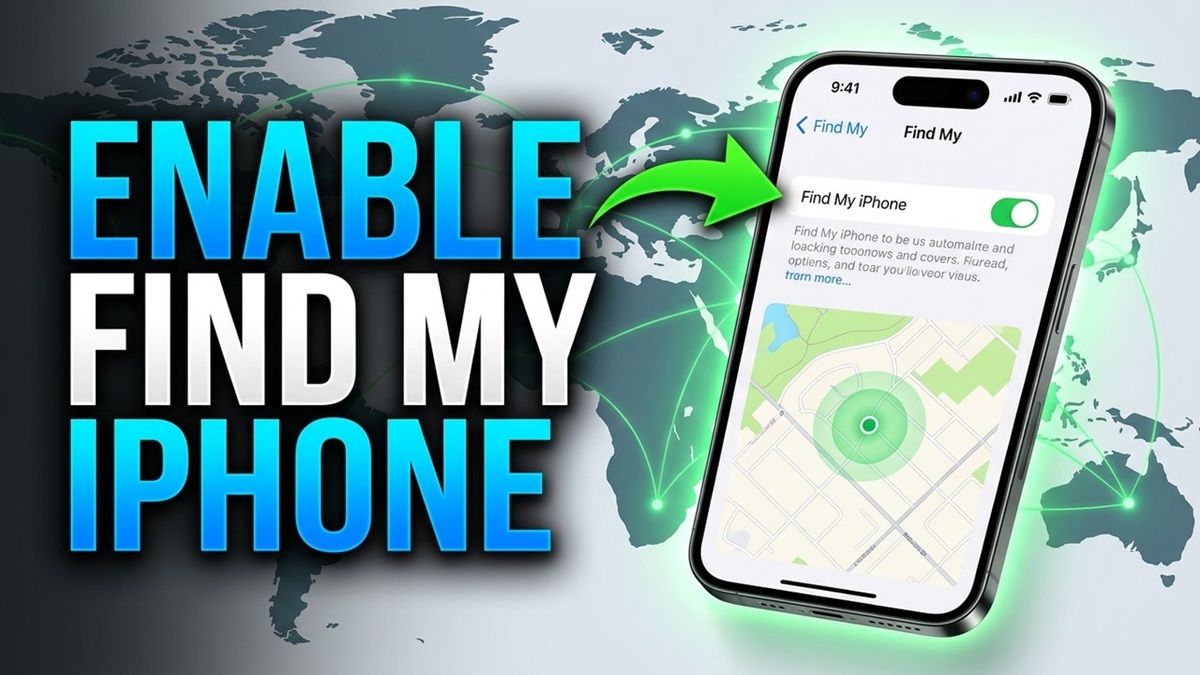
予期せぬ事態が発生する前に、以下の機能を確認してください。 私の検索 既にデバイス上で有効になっています。iPhoneで有効にする方法は以下のとおりです。
- iPhoneの「設定」を開きます。.
- 画面上部のAppleアカウント名をタップしてください。.
- 「検索」メニューを選択してください。.
- 「iPhoneを探す」をタップします。.
- 「iPhoneを探す」オプションを有効にしてください。.
- 利用可能な場合は、「ネットワークを探す」機能も有効にしてください。そうすることで、デバイスをネットワーク経由で検出できるようになります。 私の検索.
- バッテリー残量が少なくなった際に、デバイスの最終位置情報を送信するには、「最終位置情報の送信」を有効にしてください。.
この機能を有効にすると、デバイスを紛失した場合に探しやすくなります。また、デバイスで使用しているAppleアカウントとパスワードを必ず覚えておいてください。.
紛失したデバイスの追跡
iPhoneを紛失してしまった場合は、アプリを使ってiCloud経由で追跡を試みることができます。 私の検索 別のAppleデバイスまたはサービスを通じて デバイスを探す iCloud で。以下の手順を実行してください。
- アカウントに接続されているiPhone、iPad、またはその他のAppleデバイスで「探す」アプリを開きます。.
- 「デバイス」タブを選択してください。.
- デバイス一覧から紛失したiPhoneを選択してください。.
- 地図上に表示されているデバイスの位置を確認してください。.
- 場所が近い場合は、「サウンドを再生」を選択すると、iPhoneから音が鳴ります。.
- デバイスが見覚えのない場所にある場合は、紛失モードを使用してiPhoneを保護してください。.
- デバイスの所在が不明または盗難されることが確実な場合は、「デバイスの消去」オプションの使用を検討してください。.
デバイスがオフラインの場合、最新の位置情報がすぐに表示されないことがあります。その場合は、最後に確認された位置情報を表示し、デバイスがネットワークに再接続するまでお待ちください。.
iCloudリモートセキュリティ機能

デバイスの位置特定を支援することに加えて、, 私の検索 また、iPhoneを紛失した場合に役立つセキュリティ機能もいくつか搭載されています。デバイスの状態に応じて、適切なアクションを選択できます。.
サウンドを再生
この機能は、iPhoneがまだ近くにある場合、例えば部屋の中、ソファの上、車の中、あるいは近くの場所などにある場合に適しています。起動すると、デバイスから音が鳴り、見つけやすくなります。.
ロストモード
ロストモード デバイスを本当に紛失した場合に役立ちます。この機能を使用すると、iPhone の画面をリモートでロックしたり、Apple Pay を無効にしたり、ロック画面にカスタムメッセージを表示したりできます。 携帯電話番号 または、デバイスを発見した人があなたに連絡できるようにするためのその他の情報。.
デバイスを消去する
デバイスを消去する これは、iPhoneが盗難されたことが確認された場合、または回収できる可能性が低い場合の最終手段として使用すべきです。この機能はデバイスからデータを消去し、個人情報が悪用されるのを防ぎます。.
また読む:
ただし、このオプションを選択する前に、他の追跡機能とセキュリティ機能を試したことを確認してください。 私の検索 最初から、iPhoneを紛失した場合でも、デバイスを見つけられる可能性が高くなり、個人データも保護されます。.

よくある質問
はい、機能が 私の検索 アクティブ状態であり、デバイスは引き続き検出可能です。.
対応する機能が有効になっている場合は、最後に確認された位置情報を確認できます。.
有効化することで保護できます ロストモード または、遠隔操作でデバイスのデータを消去する。.
すぐに有効化 ロストモード また、場所が危険な場合は、自分で持ち出そうとしないでください。.
MLBB製品の推奨事項


 ショップ
ショップ デンペット店ショップショップ
 トップマー
トップマー ルディストアーズショップショップトップマー
 AM08ショップ



 News
News




