
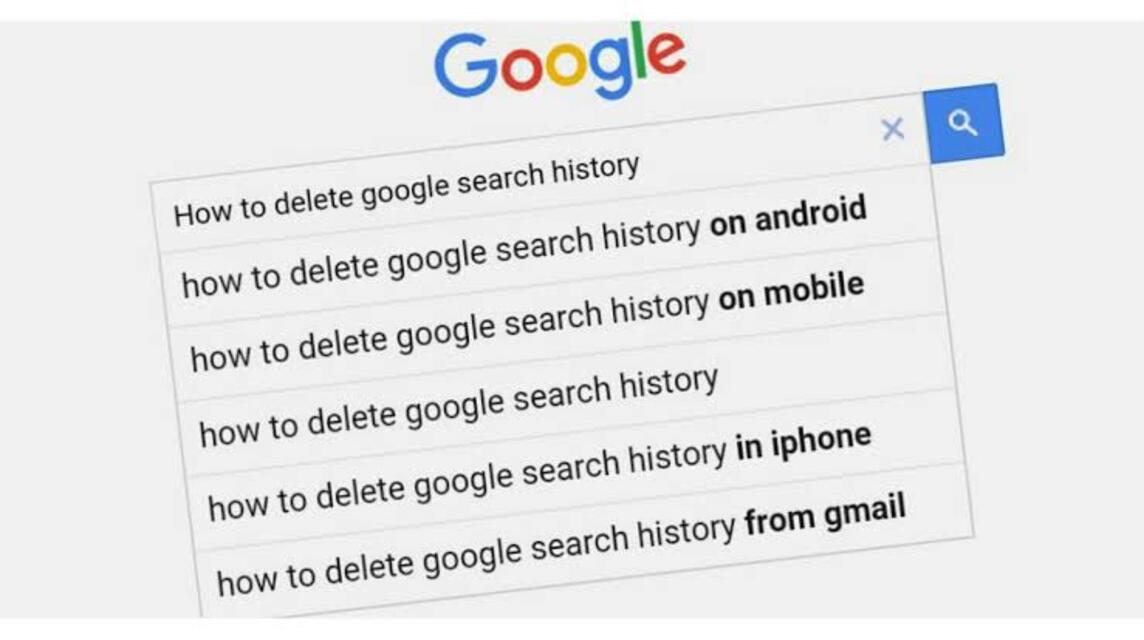
- メニューから履歴の全部または一部を削除します Google アカウント と 私の活動; 期間または特定の項目を選択してください。.
- の コンピュータ/PC, アンドロイド、 と iOS 方法は異なります: Google/Chrome を開いて、 閲覧履歴, 次に「削除」を選択します。.
- 活性化 自動削除 (3ヶ月、18ヶ月、36ヶ月)またはデータ削除 クロム (閲覧履歴、Cookie、キャッシュ)はプライバシー保護のために使用されます。.
すべてのデバイスでGoogle履歴を削除する方法
Google の履歴を削除するには、さまざまな方法があります。もちろん、使用するデバイスによって異なります。
Google で検索されるものはすべて非公開であると考える人もいるかもしれません。だから、他人には知られたくないのです。
ただし、一部のユーザーは、Google で検索しやすくするために、Google から削除したいと考えています。
グーグル 検索エンジンを頻繁に使用するユーザーは、すべてのアクティビティを保存できます。
そこで、Google は場所、おすすめのアプリケーションやコンテンツなど、すべての検索履歴を Google アカウントに保存します。
しかし、実はGoogle自体もGoogle履歴を削除する方法を持っています。ただし、心配しないでください。この記事では、すべてのデバイスにそれを適用する方法を説明します。
また読む:
Google履歴を削除する方法
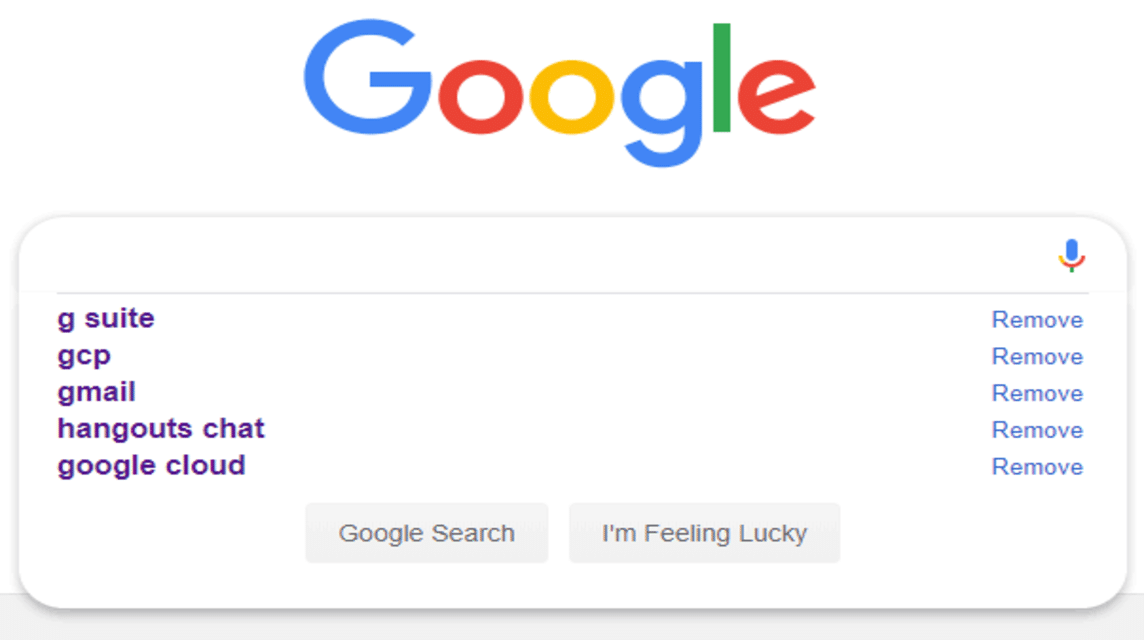
始める前に、Google 上の履歴をすべて削除すると、元に戻すことはできなくなることを知っておく必要があります。
希望に応じた時間範囲または特定の日付に基づいて設定できます。
Googleアプリでよく検索する人、Googleの履歴を削除したい人は、ぜひここでその方法を読んでみてください!
コンピュータ/PC
Google履歴を削除する方法は次のとおりです。 コンピュータ/PC。聞く!
- コンピューター/PC を開く あなた。
- 開ける 検索履歴 誰がいる 私の活動.
- あなたはできる 閲覧履歴を選択します 削除したいもの:
- すべての閲覧履歴について: クリック 歴史 > 選択 ワイプ > すべて削除する.
- 特定の時間範囲: クリック 歴史 >クリック ワイプ > カスタム範囲を削除します。
- 特定の日: クリック ワイプ そして選ぶ 選択した日のすべてのアクティビティ。
- 具体的な活動: クリック アクティビティ > 「アクティビティ項目の削除」をクリックします。
アンドロイド
Google履歴を削除する方法は次のとおりです。 アンドロイド。聞き続けてください、いいですか?
- Android で Google アプリを開きます。
- プロフィール写真をタップします 隅にある人 右上.
- クリック 検索履歴.
- すべての閲覧履歴: クリック 歴史 > 選択 ワイプ > すべて削除する.
- 特定の時間範囲: クリック 歴史 >クリック ワイプ > カスタム範囲を削除します。
- 特定の日: クリック ワイプ そして選ぶ すべてのアクティビティ 選択した日の。
- 具体的な活動: クリック アクティビティ >クリック アクティビティ項目を削除します。
選択できるように、一定期間内に履歴を自動的に削除することもできます 3か月、18か月、または36か月。
iOS
Google履歴を削除する方法は次のとおりです。 iOS。ここで聞く!
- 開ける iOS 上の Google アプリ。
- プロフィール写真をタップします 隅にある人 右上.
- クリック 検索履歴.
- すべての閲覧履歴: クリック 歴史 > 選択 ワイプ > すべて削除する。
- 特定の時間範囲: クリック 歴史 >クリック ワイプ > カスタム範囲を削除します。
- 特定の日: クリック ワイプ そして選ぶ 選択した日のすべてのアクティビティ。
- 具体的な活動: クリックアクティビティ >クリック アクティビティ項目を削除します。
Chromeの履歴を削除する方法
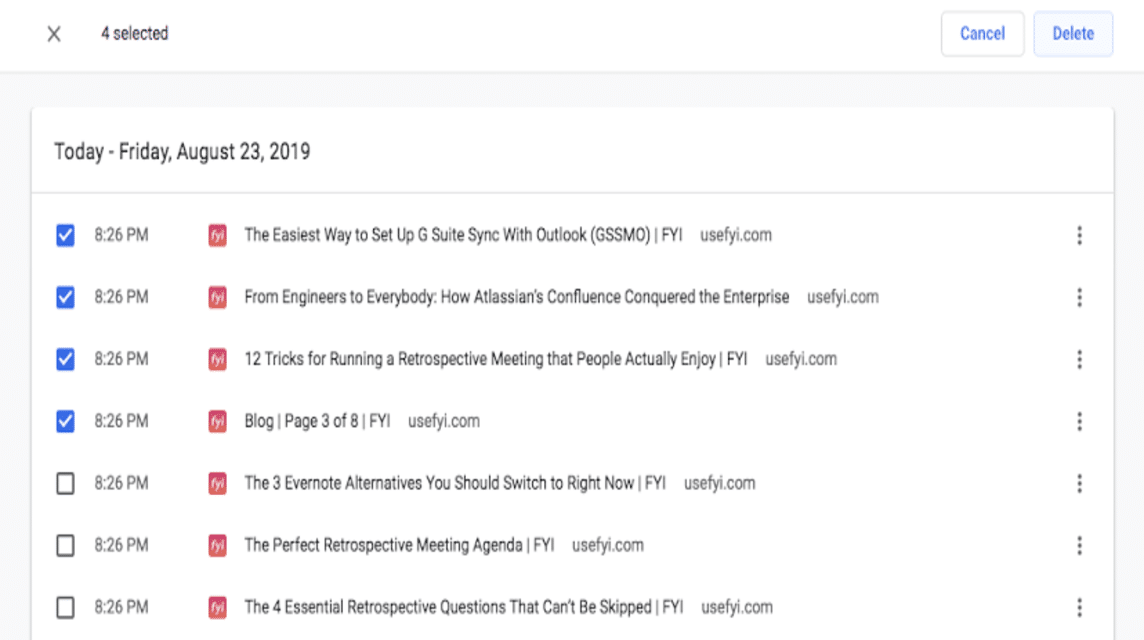
Google Chrome の履歴は、いくつかの手順で削除できます。これらの方法は、使用するデバイスによって異なります。リストは次のとおりです。
コンピュータ/PC
パソコンでGoogle Chromeから履歴を削除する方法は次のとおりです。
- 開ける コンピューター/PC とオープン グーグルクローム。
- クリック 他の また ポイント 3 誰がいる 右上。
- クリック 歴史.
- クリック 閲覧履歴データの消去 誰がいる 左の方です.
- 選ぶ すべての履歴を削除.
- カチカチ の上 箱 誰のためにそこにいたのか 削除したい情報 含む 検索履歴。
アンドロイド
Android 上の Google Chrome から履歴を削除する方法は次のとおりです。
- Google Chromeを開きます。
- 選ぶ ポイント 3 誰がいる 右上。
- クリック 歴史.
- クリック ブラウザデータをクリアします。
- カチカチ 機能について 「閲覧履歴」、「Cookieとサイトデータ」、「キャッシュ画像とファイル」。
- その場合は、クリックしてください クリア.
- 終わり.
iOS
iOS 上の Chrome から履歴を削除する方法は次のとおりです。
- 開ける グーグルクローム.
- 選ぶ ポイント 3 誰がいる 右上。
- クリック 歴史.
- クリック ブラウザデータのクリア.
- カチカチ 機能について 「閲覧履歴」、「Cookieとサイトデータ」、「キャッシュ画像とファイル」。
- クリックしていただいた方は クリア.
- 終わり.
また読む:
以上が、すべてのデバイスでの Google 検索の削除に関する情報です。どうやって?本当に簡単ですよね?

Google履歴の削除方法に関するよくある質問
スマートフォンまたはタブレットでGoogleアプリを開いてください。.
右上隅にあるプロフィール写真またはイニシャルをタップしてください。.
検索履歴を選択してください。.
削除オプションを選択してください:すべて削除、特定の範囲を削除、特定の日付を削除、または1つのアイテムのみを削除。.
Google Chromeブラウザを開いてください。.
キーボードでCtrl + Hを押すか、右上隅にある縦に並んだ3つの点のアイコンをクリックして、「履歴」>「履歴」を選択してください。.
「閲覧データをクリア」をクリックします(閲覧データを消去する).
期間を選択してください(例:過去1時間、過去24時間、過去7日間、または全期間)。.
削除したいデータ(閲覧履歴、Cookie、キャッシュなど)を選択し、「データを消去」をクリックしてください。.
Google アカウントの公式 Web サイトにアクセスしてサインインします (ログインする).
「データとプライバシー」メニューを選択してください。.
履歴設定セクションまでスクロールし、「ウェブとアプリのアクティビティ」/「マイアクティビティ」を選択します。.
「削除」ボタンをクリックし、次に「過去1時間」、「過去24時間」、「全期間」、または「カスタム範囲」などの時間範囲を選択します。
はい。自動削除機能を有効にできます。.
「Webとアプリのアクティビティ」メニューから、「自動削除」オプションを選択します。.
システムによってデータが自動的に削除されるまでの希望するデータ保存期間(3ヶ月、18ヶ月、または36ヶ月)を選択し、「次へ」をクリックしてから「確認」をクリックしてください。.
MLBB製品の推奨事項


 ショップショップショップ
 ルディストアーズ
 バンジェフ
バンジェフ トップマーショップショップ
 AM08ショップAM08ショップ




 News
News




