

- ノートパソコンが以下の仕様を満たしていることを確認してください:プロセッサ インテル Core i3/AMD Ryzen 3, RAM 8GB, 、 ストレージ SSD, 、そして専用GPU。.
- ダウンロードはこちらから 公式ウェブサイト ロブロックスログインしてゲームを選択し、「プレイ」をクリックしてダウンロードしてから実行してください。 RobloxPlayerInstaller.
- 代替案: インストール先 マイクロソフト ストア (Windows 10/11)インストールが簡単になり、自動更新も可能になります。.
- インターネット接続が安定していること、および十分なストレージ容量があることを確認してください。; ロブロックス 無料でプレイでき、オンライン接続が必要です。.
ノートパソコンにRobloxをダウンロードする方法:初心者でも簡単かつ迅速に
ロブロックス Robloxは、コミュニティが何千もの魅力的なゲームを生み出してきたことから、最も人気のあるオンラインゲームプラットフォームの一つとなっています。アドベンチャー、シミュレーション、ホラー、ロールプレイングなど、様々なジャンルのゲームを、Robloxアプリ一つで無料でプレイできます。.
多くのユーザー、特に初めてプレイするユーザーは、ノートパソコンにRobloxをダウンロードする方法を理解するのが難しいと感じています。しかし、Robloxのインストールは非常に簡単で、公式サイトまたはMicrosoft Storeから行うことができます。.
ノートパソコンでのRobloxの仕様

Robloxをダウンロードする前に、お使いのノートパソコンのスペックが十分であることを確認してください。Robloxは軽量なゲームとして知られていますが、最新の推奨スペックを満たすデバイスを使用すれば、より快適なゲーム体験が得られます。.
ゲームの動作をスムーズにするだけでなく、適切なスペックのノートパソコンは、ラグ、フレームレートの低下、読み込み時間の増加を最小限に抑える効果もあります。Robloxを快適にプレイするための推奨ノートパソコンスペックは以下のとおりです。
- プロセッサ(CPU): Intel Core i3/i5またはAMD Ryzen 3/5以上のプロセッサが必要です。.
- メモリ(RAM): 最低8GB。.
- ストレージ: ゲームの読み込みを高速化するために、SSD(ソリッドステートドライブ)の使用を強くお勧めします。.
- グラフィックカード(GPU): Nvidia GeForce MXシリーズやAMD Radeonなどの専用GPUを搭載しています。.
これらのスペックがあれば、ほとんどのRobloxゲームをより安定してプレイできます。広大なマップと高性能グラフィックを備えた一部のRobloxゲームも、プレイ時のレスポンスが向上します。.
さらに、SSDの使用はしばしば見落とされがちな重要な要素です。SSDはノートパソコンの起動プロセスを高速化し、Robloxアプリケーションの起動を速め、サーバーの切り替え時や新しいゲームの開始時の読み込み時間を短縮することができます。.
また読む:
公式サイトからのダウンロード方法

Robloxを公式サイトからダウンロードするのが最も一般的な方法です。この方法はすべてのWindowsユーザーに適しており、Robloxの公式ソースから直接インストーラーを入手できます。.
手順も非常に簡単で、ゲームをプレイしようとするとシステムが自動的にインストールファイルをダウンロードします。手順は以下のとおりです。
- ノートパソコンで、Google Chrome、Microsoft Edge、Mozilla Firefoxなどのブラウザを開いてください。.
- Robloxの公式ウェブサイトにアクセスしてください。
- 既にアカウントをお持ちの場合は「ログイン」ボタンを、新規アカウントを作成する場合は「登録」ボタンをクリックしてください。.
- ログインに成功したら、プレイしたいゲームを1つ選択してください。.
- ゲームページの「プレイ」ボタンをクリックしてください。.
- システムはRoblox Playerをダウンロードするためのポップアップを表示します。.
- 「Robloxをダウンロードしてインストール」をクリックしてください。.
- インストーラーファイルのダウンロードが完了するまでお待ちください。.
- ダウンロードしたRobloxPlayerInstallerファイルを開きます。.
- インストールプロセスが自動的に完了するまでお待ちください。.
- インストールが完了すると、Robloxは自動的に起動します。.
- ブラウザに戻り、「再生」ボタンをクリックして再生を開始してください。.
この方法は、インストーラーが常にRobloxによって直接更新されるため、推奨される方法です。この方法であれば、他の潜在的に安全でないソースからインストールファイルを探す必要なく、最新バージョンを入手できます。.
さらに、Robloxが新しいアップデートをリリースするたびに、ゲームのアップデートプロセスが自動的に実行されます。アプリを開くだけで、あとはシステムが自動的に処理します。.
Microsoft Store からダウンロードする方法
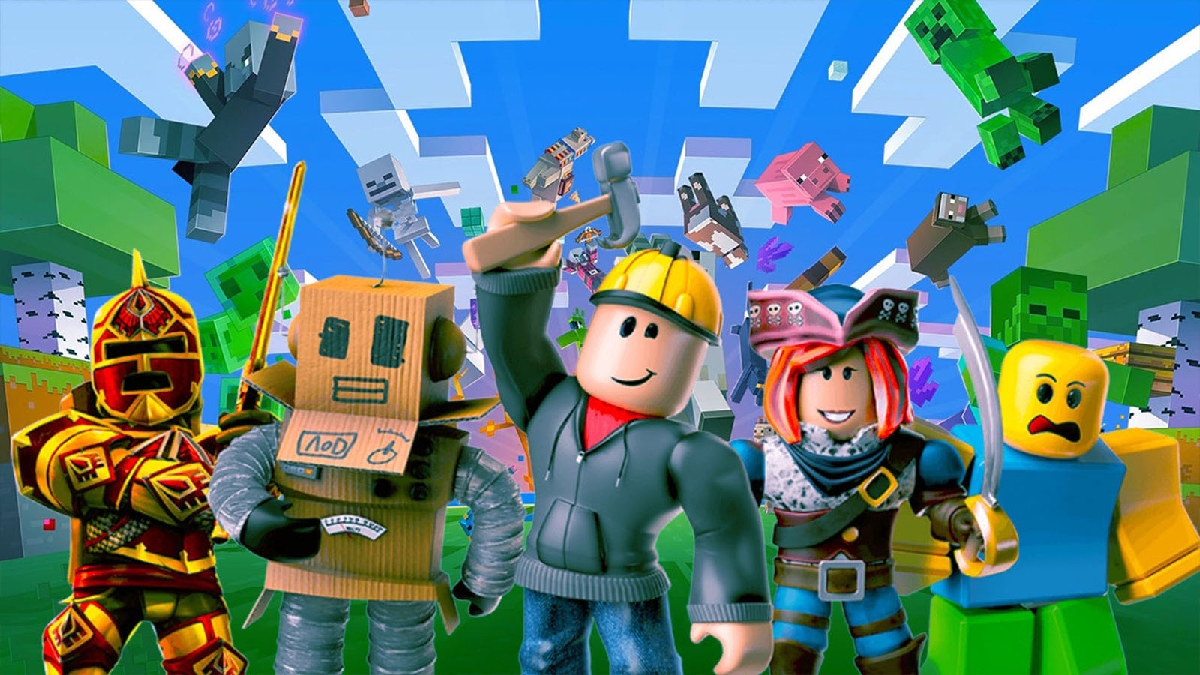
公式ウェブサイト以外にも、Robloxは以下のプラットフォームでも利用可能です。 マイクロソフト ストア. この方法は非常に実用的です。なぜなら、アプリケーションのインストールとアップデートのプロセス全体がWindowsによって直接管理されるからです。.
Microsoft Store を利用する方法は、インストーラーファイルを手動でダウンロードすることなく、より簡単なインストールプロセスを希望する Windows 10 および Windows 11 ユーザーに強くお勧めします。手順は以下のとおりです。
- Windowsノートパソコンのスタートメニューをクリックしてください。.
- Microsoft Storeアプリを開きます。.
- 検索フィールドに「Roblox」と入力してください。.
- 検索結果に表示されるRobloxアプリケーションを選択してください。.
- アプリが公式のRobloxアプリであることを確認してください。.
- 「インストール」または「入手」ボタンをクリックしてください。.
- ダウンロードとインストールが完了するまでお待ちください。.
- 完了したら、「開く」ボタンをクリックしてRobloxを開きます。.
- Robloxアカウントを使ってログインしてください。.
- プレイしたいゲームをクリックして、プレイを開始してください。.
Microsoft Storeを利用する利点は、アップデートプロセスがより便利になることです。新しいバージョンが利用可能になると、再インストールの必要なく、Windowsが自動的にアプリをアップデートします。.
さらに、アプリの手動インストールに慣れていないユーザーにとって、Microsoft Storeはすべてのプロセスが1か所で完結するため、より便利だと感じられることが多い。非公式ソースからファイルをダウンロードするリスクも最小限に抑えられる。.
ノートパソコンにRobloxをダウンロードするのは実はとても簡単で、公式RobloxウェブサイトとMicrosoft Storeの2つの方法で可能です。どちらも安全性は同等で、インストールも数分で完了します。.
また読む:
ダウンロードする前に、ノートパソコンのスペックが十分であることを確認してください。例えば、8GB以上のRAM、Intel Core i3またはAMD Ryzen 3プロセッサ、SSDストレージ、そしてスムーズなゲーム体験のための専用GPUなどが必要です。Robloxのインストールが完了したら、プラットフォーム上で利用可能な数百万ものエキサイティングなゲームをすぐに楽しむことができます。.

ノートパソコンにRobloxをダウンロードする方法に関するよくある質問
Robloxは、最低動作環境を満たすほとんどのWindowsノートパソコンでプレイできます。スムーズなゲームプレイのためには、Intel Core i3またはAMD Ryzen 3プロセッサ、8GB以上のRAM、およびSSDストレージを搭載したノートパソコンをお勧めします。.
はい、Robloxは無料でダウンロードしてプレイできます。様々なゲームにアクセスするには、Robloxアカウントを作成するだけで済みます。.
どちらも安全性が高く、公式なサービスです。Robloxのウェブサイトは、Robloxプラットフォームから直接インストールしたいユーザーに適していますが、Microsoft StoreはWindows経由でより便利なインストールとアップデートプロセスを提供します。.
この問題は通常、不安定なインターネット接続、ストレージ容量の不足、古いオペレーティングシステム、またはRobloxの要求仕様を満たしていないデバイスが原因で発生します。.
はい、Robloxではインターネット接続が必要です。このプラットフォーム上のゲームのほとんどはオンラインでプレイされるからです。.
Roblox製品のおすすめ

 ヒーローは生きている
 クマヤ10ショップヒーローは生きているヒーローは生きているヒーローは生きている
 ルディストアーズ



 News
News




