

- フォント識別サイトを使用する お気に入り リスフォント, フォントは何ですか, 春のフォント、 また マイフォント 画像をアップロードします。
- アプリを使う お気に入り フォント また アドビフォトショップ (Match Font) を使用すると、HP または PC から直接識別できます。
- 鮮明な画像を準備する 識別結果がより正確になり、フォント検索プロセスが高速に実行されます。
画像、ウェブサイト、アプリからフォントを見つける方法
画像を作成する際に、フォントは人々の注目を集める重要な要素の 1 つです。したがって、参照を見つけやすくするために、画像からフォントを見つける方法を知っておくことは非常に重要です。
すでにたくさんある Webサイト オンラインなので、多くの人が画像からフォントの種類を簡単に見つけることができます。オンライン以外にも、特定のアプリケーションを使用することもできます。
この記事を通じて、画像から使用されているフォントの種類を確認する方法についての説明を確認してください。
また読む:
オンラインで画像からフォントを見つける方法
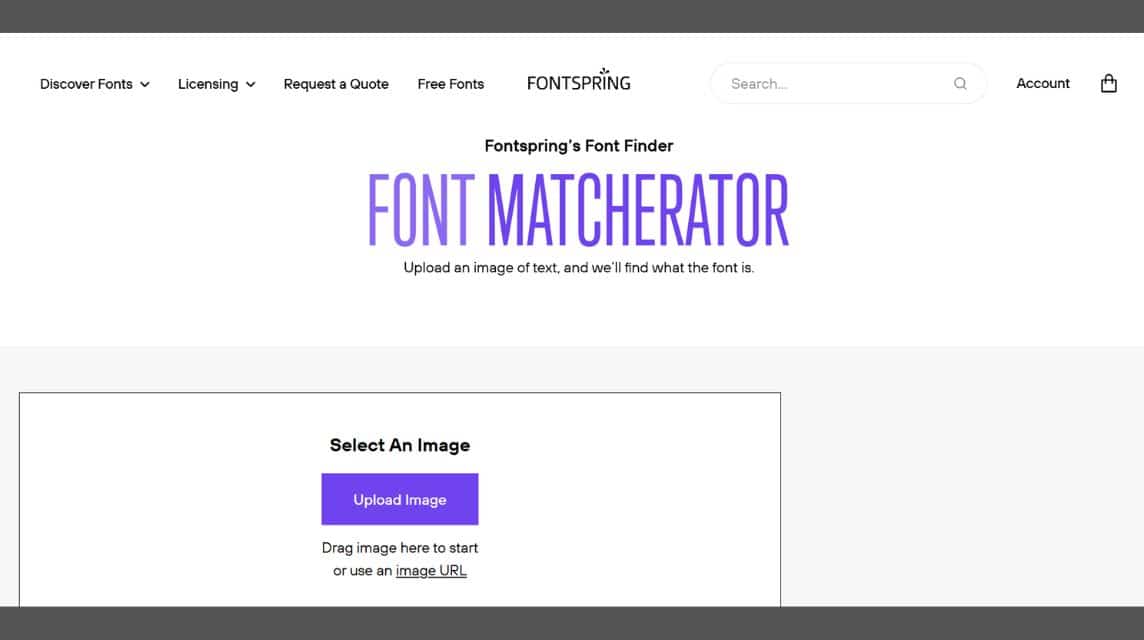
画像からフォントの種類を簡単に確認できるオンライン Web サイトは多数あります。以下に例を示します。
リスフォント
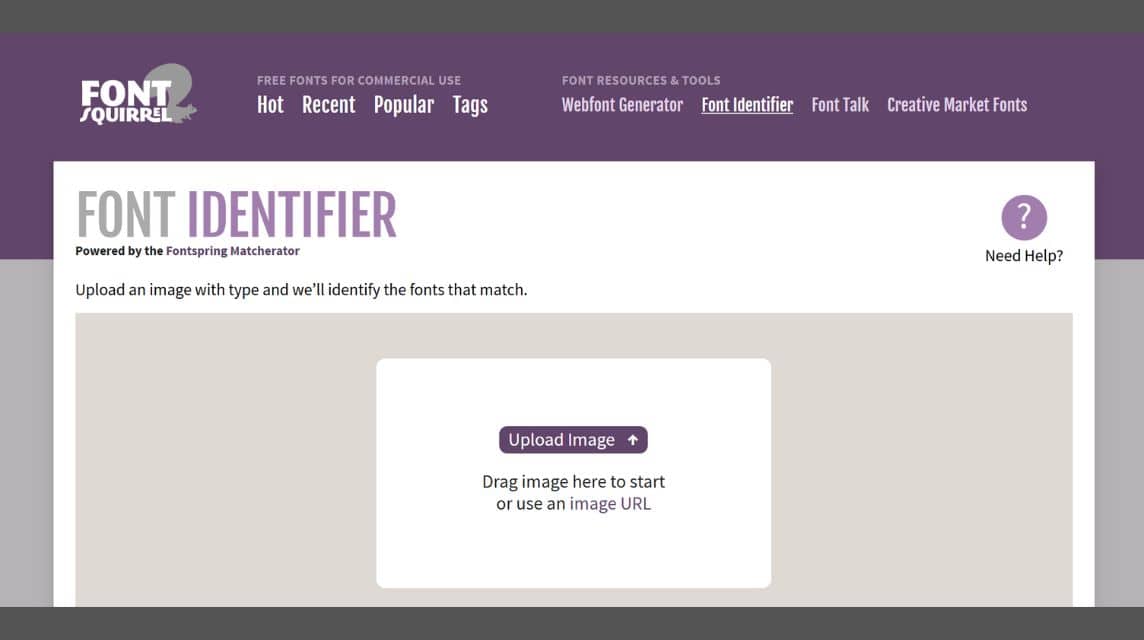
Font Squirrel の Web サイトから画像からフォントの種類を確認するには、以下の方法を確認してください。
- まずFont Squirrelのあるサイトを見つけなければなりません。
- フォントの種類を知りたい画像を選択し、
- 次に、上部の「フォント識別子」メニューを選択し、
- その後、画像をアップロードしてしばらくお待ちください。
- もしそうなら、サーバーは画像内のフォントの選択肢を提供します。
- 完了です。このフォント タイプを参照に使用できます。
What Font is.com
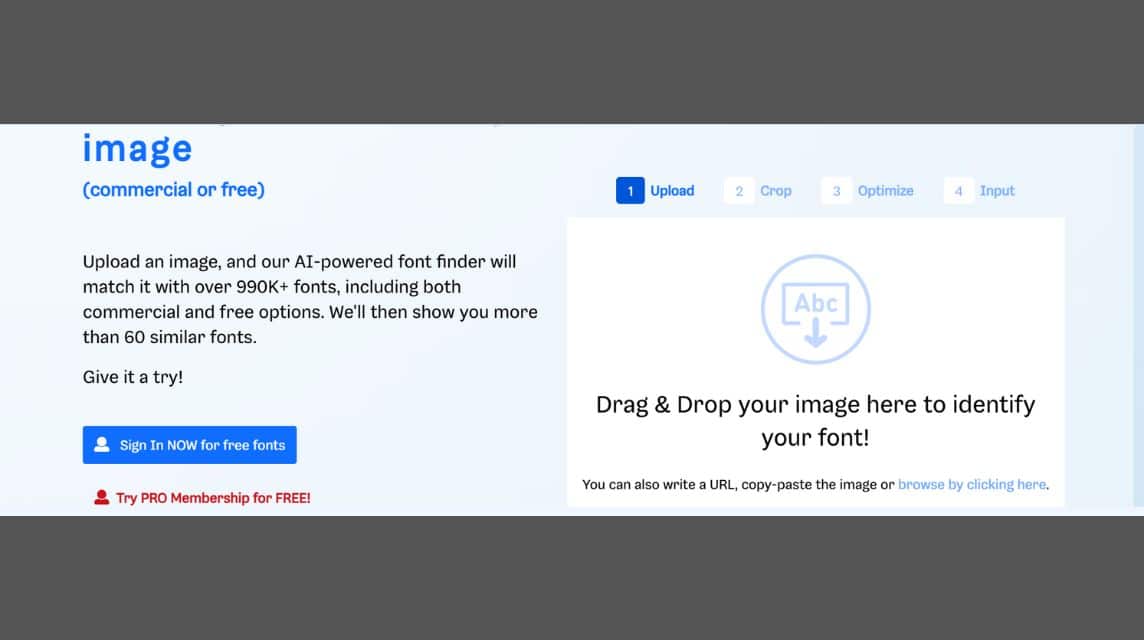
WhatFontIs ウェブサイトで画像からフォントの種類を確認する方法は次のとおりです。
- 検索エンジンでwhatfontisのウェブサイトにアクセスしてください。
- その場合は、「画像をアップロード」メニュータブをクリックするか、用意した画像をドラッグして、
- その後、しばらく待ってサーバーが動作するのを待ちます。
- 完了です。画像からフォント名がはっきりとわかります。
春のフォント
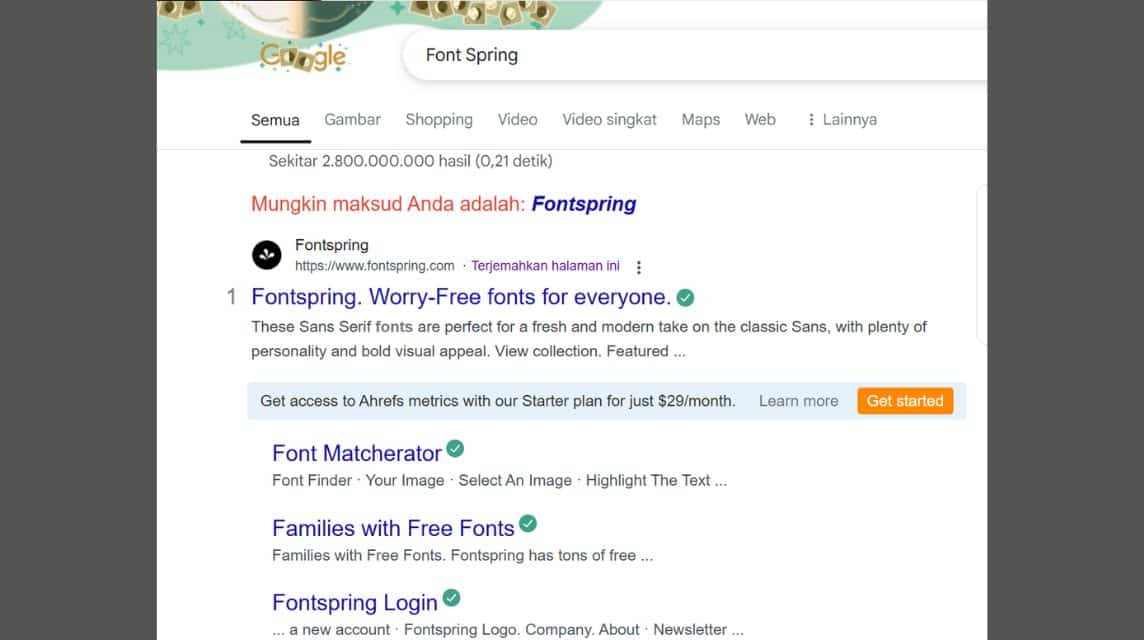
さらに、Font Springのウェブサイトでは、 写真 簡単です。方法は以下をご覧ください。
- 開ける ブラウザ Spring Fontと入力し、「Font Matcherator」を選択します。
- その後、ウェブサイトの表示に誘導されますので、用意した画像をアップロードするだけです。
- その後、しばらく待ってサーバーが画像を識別できるようにします。
- 完了です。画像内のフォントの種類がわかるようになりました。
マイフォント
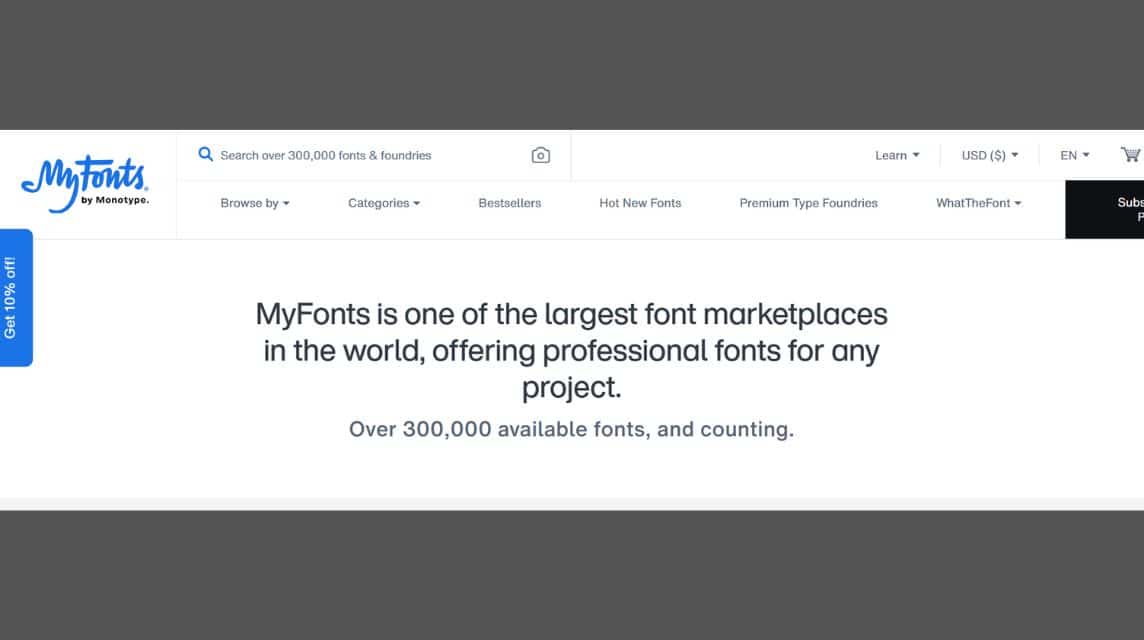
MyFonts ウェブサイトから画像からフォントの種類を確認する簡単な方法を紹介します。
- MyFontsのウェブサイトにアクセスし、「What The Font」メニュー(左上隅にあります)を選択します。
- その後、指定された列に画像または写真をアップロードします。
- しばらく待ってサーバーが動作するのを待つだけです。
- 完了です。これで画像内のフォントの名前がわかりました。
ノート: 上記の Web サイトの推奨事項をより簡単に使用できるようにするには、まず識別する画像を準備して、プロセスを高速化する必要があります。
アプリケーションを使用して画像からフォントを見つける方法
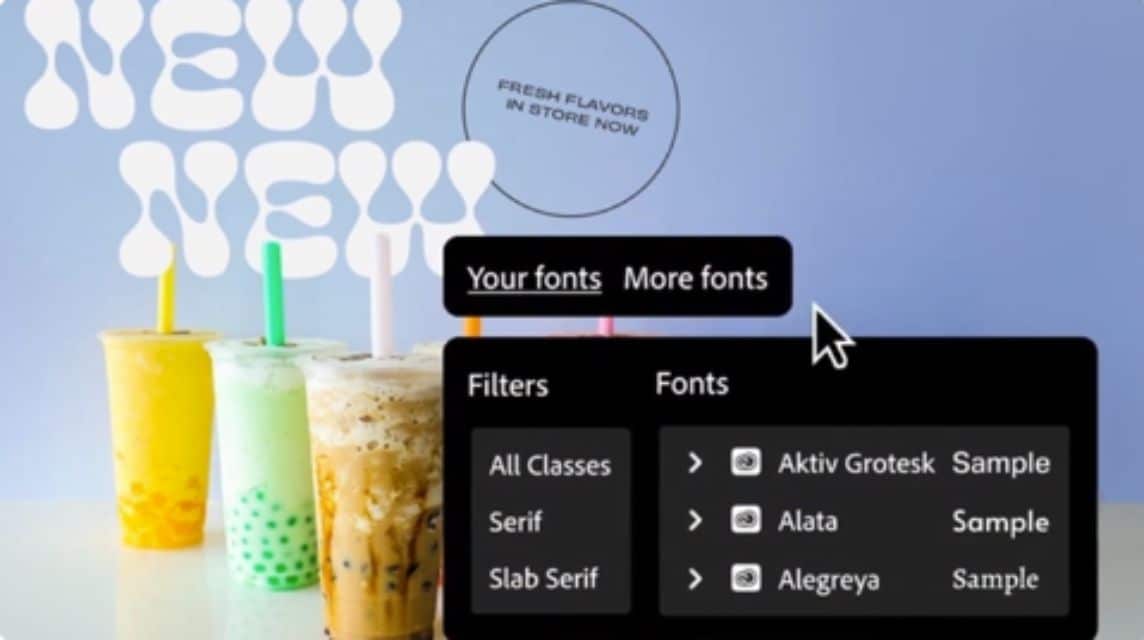
オンラインウェブサイト以外にも、デザインアプリケーションなどを通じて画像からフォント名を見つけることもできます。
アドビフォトショップ

アプリケーションを通じて アドビフォトショップまた、画像内のフォントの種類も確認できます。方法は以下を参照してください。

- まず、Adobe Photoshopアプリケーションが必要です。
- 次に、識別する画像を準備する必要があります。
- もしそうなら、Adobe Photoshopアプリケーションを開いて、
- 「ファイル」メニューを選択し、「開く」をクリックして確認したい画像を挿入します。
- 次に、「タイプ」メニューを選択し、「マッチフォント」メニューを探します。
- しばらく処理をお待ちください。
- 完了すると、Adobe Photoshop によって画像に一致するフォント名が付けられます。
フォント
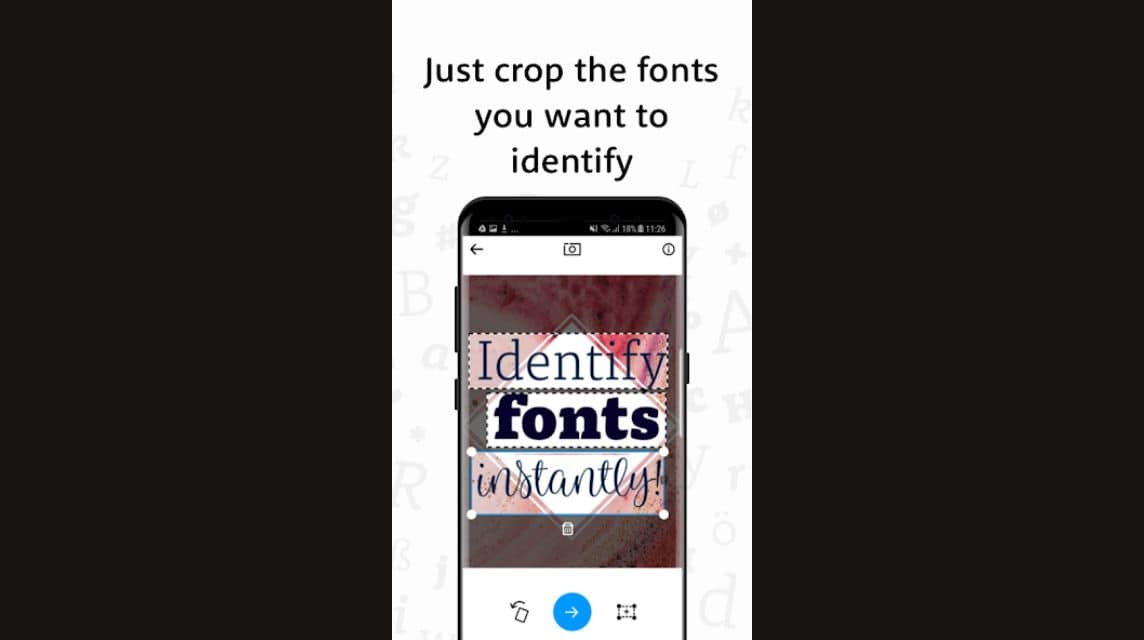
What The Fontアプリケーションは、 携帯電話方法については以下を参照してください。
- まずPlayストアまたはApp Storeからこのアプリケーションをダウンロードする必要があります。
- もしそうなら、テキストが入った写真を撮り、写真がはっきりと見えるようにするだけです。
- 次に、アプリケーションが画像を識別し、
- しばらく待つと、画像内のフォント名がわかるようになります。
また読む:
オンライン ウェブサイトを使用する人が増えていますが、Adobe Photoshop を使用して画像のフォント名を簡単に見つけることもできます。また知っている PDFを編集する方法 簡単に。この議論が役に立つことを願っています。
よくプレイするゲームをすぐにチャージ VCGamers マーケットプレイス.
MLBB製品の推奨事項

 ショップショップショップ
 バンジェフ
バンジェフ トップマー
トップマー ダイヤモンドの王ダイヤモンドの王ショップ
 ルディストアーズトップマー


 News
News




