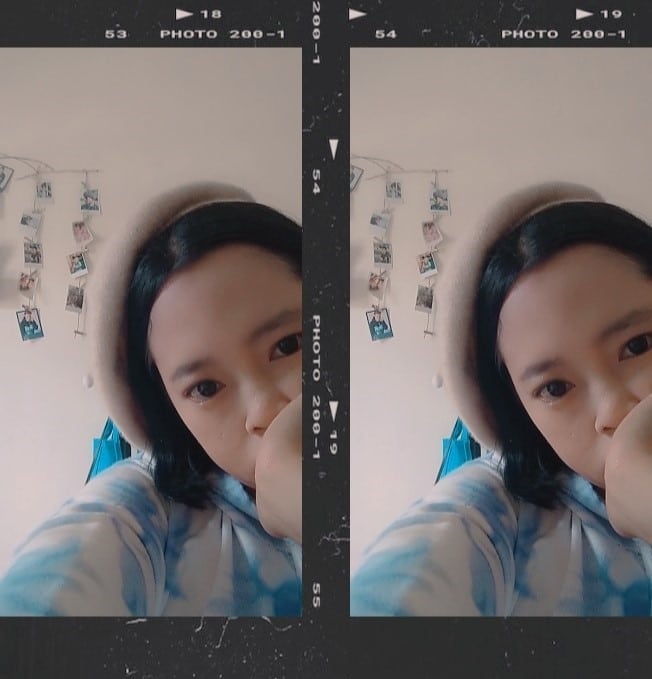

- PP WAはクールです は、個性、気分、スタイルを示すクールなプロフィール写真です。それはあなた自身の写真でも構いません。, アニメ, イラスト、または映画のキャラクター。.
- プロフィール写真は第一印象となる ワッツアップ; 画像は円形に切り抜かれるため、シンプルで分かりやすく、目を引く画像を使用してください。.
- 関数 PPチャットをしなくても、連絡先を見つけたり、気分や興味を示したり、パーソナルブランディングを構築したりするのに役立ちます。.
- メニューから写真を変更する ワッツアップ プロフィール; カメラ、ギャラリー、, アバター, 、InstagramまたはAI画像をインポート(メタAI).
女の子と男の子のためのクールなWA PPリスト30選
WhatsAppのプロフィール写真をよりかっこよく見せたいなら、クールなプロフィール写真を使ってアカウントをさらに個性的にすることができます。.
現代では、プロフィール写真は単なる視覚的な要素にとどまらず、ユーザーの個性、気分、スタイルを表現する手段にもなっている。.
WhatsAppは人々が毎日使うチャットアプリなので、チャットを始めたり連絡先を検索したりする際に最初に目にする最も重要な要素はプロフィール写真です。.
どの写真をクールなWA PPとして使えるかまだ迷っている方は、この記事を読んで最適なアドバイスを得てください。.
また読む:
PP WA クール

PP WA Keceは プロフィールの写真 アカウントで使用されているクールなもの ワッツアップ アカウントを人目を引くように、そして覚えやすくするため。.
「クール」という言葉自体は、クールで、美的で、ユニークで、ユーザーのスタイルに関連するものを表現するために使用されます。.
つまり、これらのクールなWA PPは必ずしも自分の写真を使うわけではなく、アニメ、ゲームキャラクター、イラスト、映画キャラクターなど、それぞれの個性やスタイルを反映した写真を使うことが多いのです。.
定義によれば、クールなWA PPとは、他の人がWhatsAppで連絡先を検索したり、チャットを開いたり、電話をかけたりしてあなたに連絡を取ろうとしたときに表示される視覚的なアイデンティティのことです。.
このプロフィール写真は、WhatsAppで他のユーザーとやり取りする際に目にする重要な要素でもあります。.
円形であるため、一般的にはシンプルで明瞭、かつ目を引く画像が用いられます。フォーマット自体は正方形の比率を円形に切り取ったものです。.
クールなWA PPの機能は、視覚的なプロフィールとして機能し、他の人があなたの連絡先を簡単に見つけられるようにすることです。.
それ以外にも、PPはユーザーの気分、興味、性格、スタイルなどを表現するためにも使用できます。.
一部のユーザーにとって、PP WAは、最初にチャットや電話をかけることなく、他のユーザーにあなたのPP WAに対する印象を与える方法となっています。.
PP WAのユニークな点は、ユーザーが自由に自己表現できることであり、誰もが独自の好みや特徴を持っているからこそ、それが素晴らしいと感じられるのだ。.
WhatsApp自体にも、ユーザーのスタイルに基づいてアバターを作成し、プロフィール写真として使用できるアバター機能が備わっています。.
さらに、WhatsAppのプライベートメッセージ機能の普及はインターネット上のトレンドに追随しており、そのスタイルは非常に多様で、ユーザーの個性に合わせて調整できる。.
したがって、クールなWAプロフィール写真は、プロフィール写真を通してパーソナルブランディングを構築しながら、自分自身をアピールする手段となります。.
クールなWA PPのリスト

以下は、男女両方が使用できるクールなWA PPのリストです。
女の子
男
WhatsAppでプロフィール写真を変更する方法

WhatsAppのプロフィール写真を変更する方法はいくつかあります。以下はその例です。
方法 1:
- 「WhatsApp」を開きます。;
- その後、右上隅の「3つのドット」をクリックします。;
- 次に、「設定」をクリックします。;
- 次に、「プロフィール」をクリックします。;
- 「プロフィール写真」をクリックしてください。;
- その後、右上隅にある「共有」アイコンのすぐ隣にある「鉛筆」アイコンをクリックします。;
- 次に、写真アップロードオプションを選択してください。
- カメラ: 新しい写真を撮る。.
- ギャラリー: 携帯電話のギャラリーからアップロードします。.
- アバター: 以前に作成したアバターを使用する。.
- Instagramからインポート: Instagramからアップロード。.
- AI画像: Meta AIによって生成された画像を使用します。.
- 「完了」をクリックします。
- 終わり。
方法 2:
- 「WhatsApp」を開きます。;
- 次に、右下隅にある「プロフィール」をクリックします。;
- 「プロフィール写真」をクリックしてください。;
- その後、右上にある「共有」アイコンのすぐ隣にある「鉛筆」アイコンをクリックします。;
- 写真のアップロード オプションを選択します。
- 次に、「完了」をクリックします。;
- カメラ: 新しい写真を撮る。.
- ギャラリー: 携帯電話のギャラリーからアップロードします。.
- アバター: 以前に作成したアバターを使用する。.
- Instagramからインポート: Instagramからアップロード。.
- AI画像: Meta AIによって生成された画像を使用します。.
- 終わり。
また読む:
以上が、今すぐWhatsAppで使えるクールなプロフィール写真のリストです。これらを使えば、さらにクールに見せることができます。さて、あなたはどれをWhatsAppのプロフィール写真に使いますか?

PP WhatsApp Keceに関するよくある質問
高解像度: 鮮明で途切れのない画像は、自動的にプロフェッショナルで整然とした印象を与えます。.
ミニマリスト: すっきりとした背景や、特定の美的スタイル(Pinterestのようなスタイル)は、モダンな印象を与えます。.
強い性格: シルエット、カスタムアバター、またはあなた自身の個性を反映した抽象画を使用してください。.
Pinterest: 特定のスタイルを探すのに最適な場所(検索例: “「美的センスのある少年/少女のアイコン」”, “「ダークミニマリスト」”, “「アニメマッチ」”).
Unsplash / Pexels: 高品質な自然、都市、または抽象的な背景写真を無料で探すのに最適です。.
Canva: 既存のテキスト、フレーム、テンプレートを使用して独自のデザインを作成したい場合に最適な選択肢です。.
自動圧縮: WhatsAppはデータ通信量を節約するために画像のファイルサイズを自動的に縮小します。画質の大幅な低下を防ぐには、(作物アップロードする前に、まず画像を正方形(1:1の比率)にしてください。そうすれば、WhatsAppが強制的にサイズ変更する必要がなくなります。.
いいえ。Facebookとは異なり、WhatsAppではプロフィール写真を変更しても通知が送信されたり、自動的にステータスが更新されたりすることはありません。連絡先は、チャットを開いたり、連絡先リストを表示したりしたときにのみ、変更を確認できます。.
設定 > プライバシー > プロフィール写真 に移動してください。誰がそれを見ることができるかを選択できます。 みんな, お問い合わせ, 私に連絡してください。ただし… (あなたのPPを閲覧できないようにブロックしたい特定の人を選択するため)、または ありません.
MLBB製品の推奨事項

 ショップショップショップ
 ルディストアーズ
 バンジェフ
 トップマー
 AM08ショップショップショップAM08ショップ



 News