
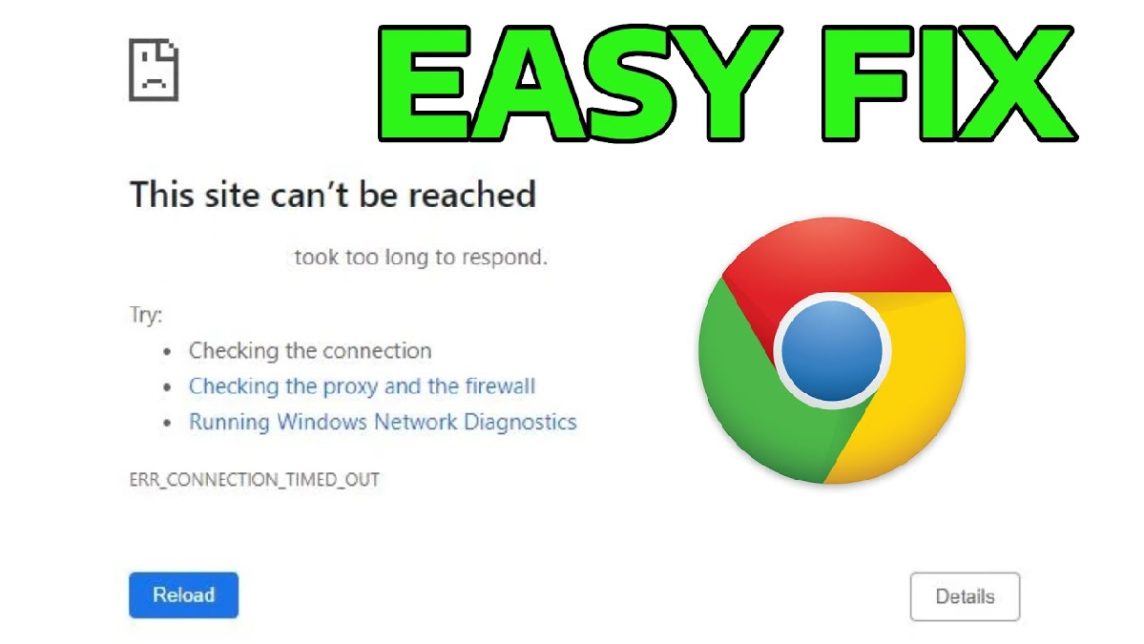
- 检查网络连接请确保网络连接正常且稳定;尝试打开其他网站以确定问题根源。.
- 清除缓存和 Cookie清除 Chrome 浏览器中的浏览数据,以修复导致错误的损坏缓存。.
- 更改 DNS 或暂时禁用防火墙: 使用 Google DNS 或者 Cloudflare DNS, 必要时检查安全设置。.
如何修复 Chrome 浏览器中的 ERR_CONNECTION_TIMED_OUT 错误
当您浏览网页时,突然出现 ERR_CONNECTION_TIMED_OUT 错误信息。 浏览器这真的很烦人,尤其是在你需要快速访问某个网站的时候。.
这种错误很常见,尤其是在…… 谷歌浏览器, 这通常与您的设备和目标网站服务器之间的连接问题有关。.
别担心,这个错误其实可以自己解决,无需成为网络技术人员。让我们来探讨一下 ERR_CONNECTION_TIMED_OUT 错误的原因,以及如何通过简单有效的步骤进行修复。.
另读:
连接超时错误的原因
在探讨解决方案之前,了解此错误的原因至关重要。一些最常见的原因包括:
- 网络连接不稳定
如果您的网络连接速度慢或经常断线,浏览器将无法及时收到服务器的响应。. - DNS问题
DNS 将域名解析为 IP 地址。如果 DNS 出现问题,浏览器将不知道该联系哪个服务器。. - 防火墙或杀毒软件阻止了连接
过于严格的安全设置可能会将某些网站视为威胁。. - 浏览器缓存问题
缓存数据累积过多或损坏会导致浏览器无法加载页面。. - 网站服务器宕机了
在某些情况下,问题不在于您这边,而在于网站服务器目前无法访问。.
如何修复 ERR_CONNECTION_TIMED_OUT 错误

既然你已经知道了原因,就该着手采取你可以立即尝试的解决方法了。.
检查互联网连接
最基本但常被忽略的一步:确保您的网络连接正常且稳定。尝试访问其他网站,以确保问题不在于您的网络。.
刷新页面或重启浏览器
有时错误会暂时出现。只需刷新页面或关闭浏览器并重新打开即可。.
清除缓存和 Cookie
缓存 有问题的那些往往会导致错误。.
- 打开浏览器设置
- 选择“清除浏览数据”
- 清除缓存和 Cookie
之后,请再次尝试访问目标网站。.
更改 DNS
利用 域名系统 公共沟通往往是一种强有力的解决方案。您可以采用以下方法:
- Google DNS:
8.8.8.8和8.8.4.4 - Cloudflare DNS:
1.1.1.1
在网络设置中更改 DNS 设置,然后重启互联网连接。.
暂时禁用防火墙或杀毒软件
尝试暂时禁用您的杀毒软件或防火墙,然后再次访问该网站。如果这样可以解决问题,则说明需要调整安全设置,而不是永久禁用。.
使用隐身模式或其他浏览器
隐身模式不会使用旧缓存。如果网站在隐身模式下可以访问,则问题出在您的常规浏览器数据上。
防止 ERR_CONNECTION_TIMED_OUT 的提示
除了修复问题之外,您还需要防止此类错误再次发生。您可以参考以下建议:
- 使用稳定可靠的互联网连接
- 定期清除浏览器缓存
- 不要只是安装浏览器扩展程序
- 使用快速安全的 DNS
- 请将浏览器更新到最新版本
通过这种简单的维护,可以大大降低连接超时错误的风险。.

ERR_CONNECTION_TIMED_OUT 错误虽然令人沮丧,但并非无法解决。只要了解错误原因并按照上述步骤操作,即可恢复正常的浏览体验。.
另读:
如果错误仍然存在,则可能是网站服务器出现问题,您只能等待其恢复正常。.
希望这篇文章能对您有所帮助,让您的浏览体验更加顺畅。.
MLBB产品推荐


 BV2SHOP
 登贝特商店BV2SHOPBV2SHOP
 托普莫尔
托普莫尔 鲁迪·斯托雷兹BV2SHOPBV2SHOP
 AM08SHOP托普莫尔




 消息
消息




