

- 清除 Safari 缓存 开放 苹果浏览器 → 选择 清除历史记录和网站数据 恢复iPhone性能。
- 清除应用缓存 过去的 设置 → 一般的 → iPhone 存储空间 然后选择该应用程序,使用 卸载应用程序 或者重新安装。
轻松安全地删除 iPhone 缓存的 4 种方法
iPhone 存储内存可能会因堆积而快速填满 缓存 在每个应用程序中。因此,智能手机用户需要了解如何清除iPhone上的缓存。
然而,并非所有业主 苹果手机 知道怎么做。别担心,这里我们将讨论如何删除iPhone上的缓存,绝对安全。
那么,您还在等什么,只需阅读讨论直到完成,好吗?
另请阅读:
如何清除 iPhone 上的缓存
这里有几种实用且安全的方法来清除iPhone上的缓存,当然你可以在任何地方进行。
清除 iPhone 上的 Safari 缓存
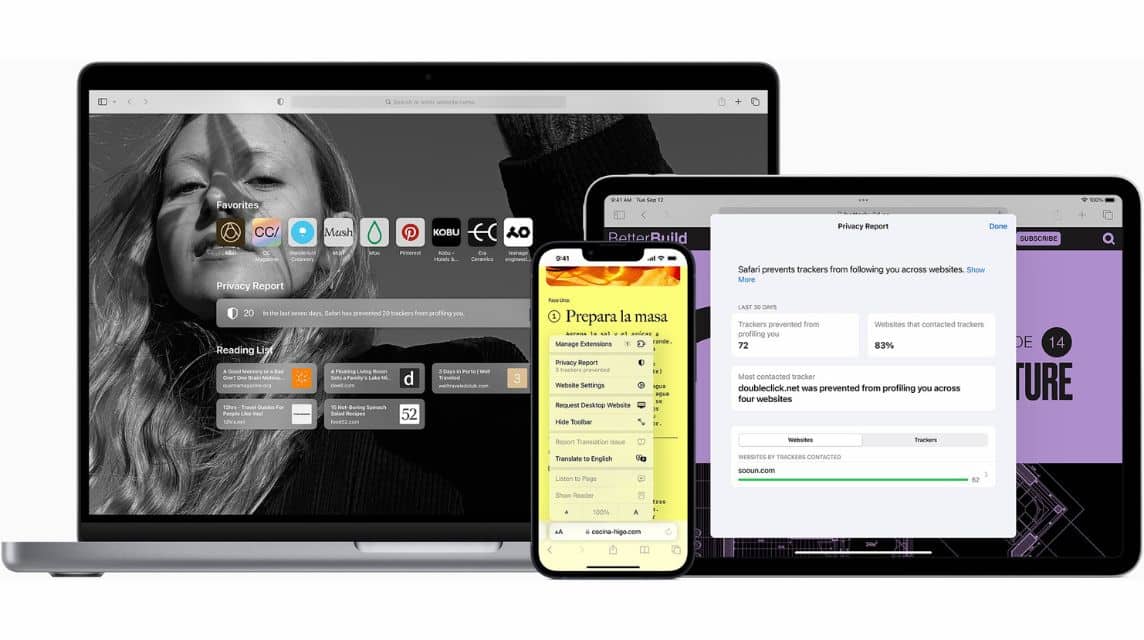
Safari浏览器通常有相当大的缓存,因此会占用相当多的内存。
引用自苹果官网,以下是清除iPhone上Safari缓存的方法。
- 打开 iPhone 上的 Safari 应用程序。
- 然后,选择“清除历史记录和网站数据”菜单。
- 选择您要删除的浏览历史记录。
- 之后,确认删除历史数据。缓存删除过程已成功。
如果您的 iPhone 性能下降,您可以删除 Safari 缓存。这样,设备性能将会更快。
清理每个应用程序中的缓存
就像Safari网络浏览器一样,iPhone上的每个应用程序都会占用存储内存,例如 Instagram的, X (推特), 网飞, 西澳大利亚州, ETC。
因此,为了让iPhone性能变得更好,定期清除所有应用程序中的缓存非常重要。请查看以下步骤。
- 点击“设置”菜单(齿轮符号)。
- 选择并按“常规”,然后按“iPhone 存储”。
- 选择并按您要清除缓存的应用程序。
- 然后,按“卸载应用程序”,用户数据将被删除。
笔记: 如果你想删除iPhone上的某个应用程序,请执行上述方法,但最后选择“删除应用程序”,该应用程序就会消失。
重新安装应用程序
清理 iPhone 上的缓存也可以通过重新安装应用程序来完成。因此,您可以删除该应用程序,然后重新下载。这样,以前的缓存数据将丢失,内存容量将增加。
重启iPhone
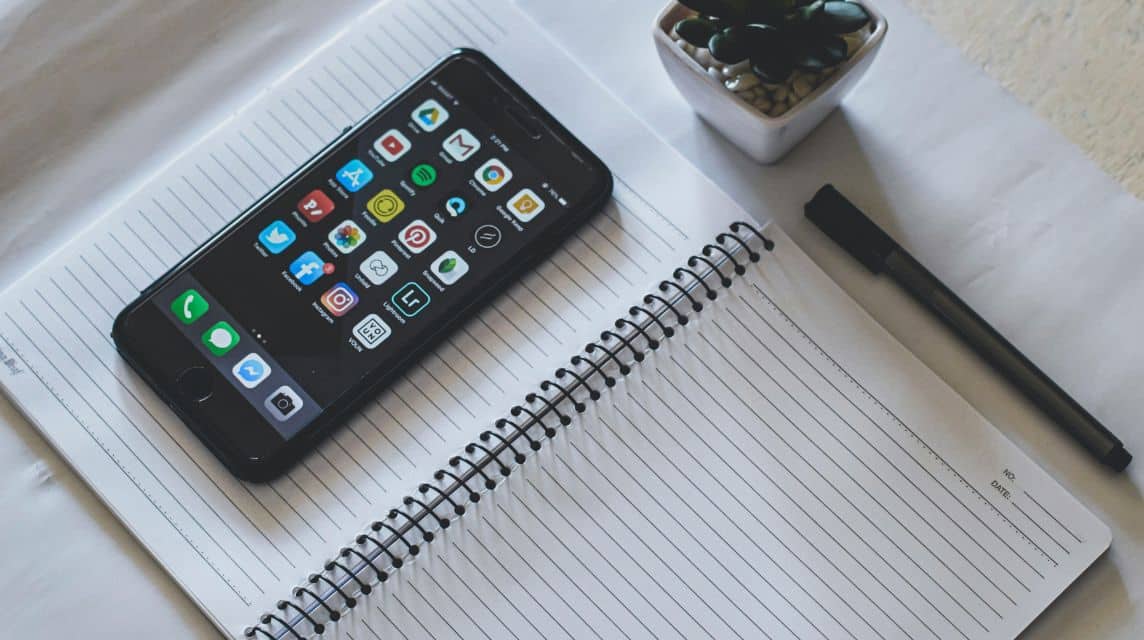
重启 iPhone 的方法并不总是相同,具体取决于型号和类型。如果您的iPhone已经具有Face ID功能,您可以通过按电源和音量减小按钮重新启动它,然后选择“滑动关闭”菜单。要打开它,您只需按电源按钮即可。
因此,对于具有 Touch ID 功能的 iPhone 型号,方法是按下电源按钮,然后选择“滑动关闭”菜单。按电源按钮将其重新打开。
笔记: 此方法仅删除本质上非常轻的临时数据。
如何使用应用程序清除 iPhone 上的缓存

不仅可以手动删除iPhone上的缓存,还可以借助应用程序来删除,更加实用。以下是您可以在家执行的步骤。
选择并下载受信任的应用程序
您需要下载一个安全可靠的缓存清理应用程序,可以在App Store中搜索到。
授予应用程序权限
获得应用程序后,授予其权限,以便您可以最佳地使用它并确保安全。
选择“缓存清理”
选择“缓存清除”菜单并确认该过程。等到该过程完成后,iPhone 上的缓存将被删除,以便设备的性能再次提高。
另请阅读:
希望以上讨论对 iPhone 用户有所帮助。.

关于如何在 iPhone 上清除缓存的常见问题
打开iPhone上的“设置”。.
向下滚动并选择 Safari 浏览器。.
点击“清除历史记录和网站数据”选项。.
选择您要清洁的时间范围,然后确认。.
您也可以通过 Safari 应用直接删除它们,方法是点击书签/历史记录图标,然后选择“清除”。.
不,iOS 没有提供专门的按钮来立即清除所有第三方应用程序的缓存。.
您必须使用卸载方法逐个删除应用程序,或者卸载并重新安装应用程序。.
卸载应用(卸载应用): 从设备中删除应用可以释放空间,但会保留您的文档和设置数据。当您从 App Store 重新下载该应用时,数据将会恢复。.
删除应用(删除应用): 从 iPhone 中永久删除该应用程序及其所有数据、文档和缓存。.
前往“设置”>“通用”>“iPhone存储空间”。.
请稍等片刻,直到应用程序列表出现。.
点击你想清理的应用程序。.
选择“删除应用(卸载应用)”,然后通过 App Store 重新下载该应用。.
在 Safari 浏览器中,此操作将清除历史记录、Cookie 和网站数据,但不会清除自动填充信息。.
对于第三方应用程序,使用卸载应用程序方法不会丢失重要数据。.
MLBB产品推荐


 BV2SHOP
 登贝特商店BV2SHOPBV2SHOP
 鲁迪·斯托雷兹
 托普莫尔BV2SHOPBV2SHOP
 AM08SHOP托普莫尔


 消息
消息




