

文章摘要
- 选择模拟器 喜欢 游戏循环, 蓝叠, 或者 逍遥游戏 根据游戏的具体要求和需求。.
- 下载并安装 通过游戏中心或《使命召唤手游》 谷歌商店 在选定的模拟器中。.
- 设置控制 键盘和鼠标利用按键映射功能,使移动和瞄准更加精确。.
- 图形和性能优化 通过调整内存、CPU、分辨率和帧速率,实现流畅的游戏体验。.
了解 CODM 模拟器列表以及如何在 PC 上玩它们
CODM模拟器吸引了想要享受游戏乐趣的玩家的关注。 使命召唤 移动设备相比电脑而言,能提供更宽广的显示效果。大屏幕和多种操控方式旨在提升长时间游戏的舒适度。.
使用模拟器可以让玩家通过键盘和鼠标调整操控方式,从而实现更精准的操作。许多PC游戏玩家觉得这种方式更熟悉,因为它能更接近电脑平台上的第一人称射击游戏体验。.
然而,在模拟器上运行《使命召唤手游》并非儿戏。在尝试之前,您应该了解一些规则、匹配系统以及账号风险。.
另请阅读:
可用于玩《使命召唤》游戏的模拟器列表
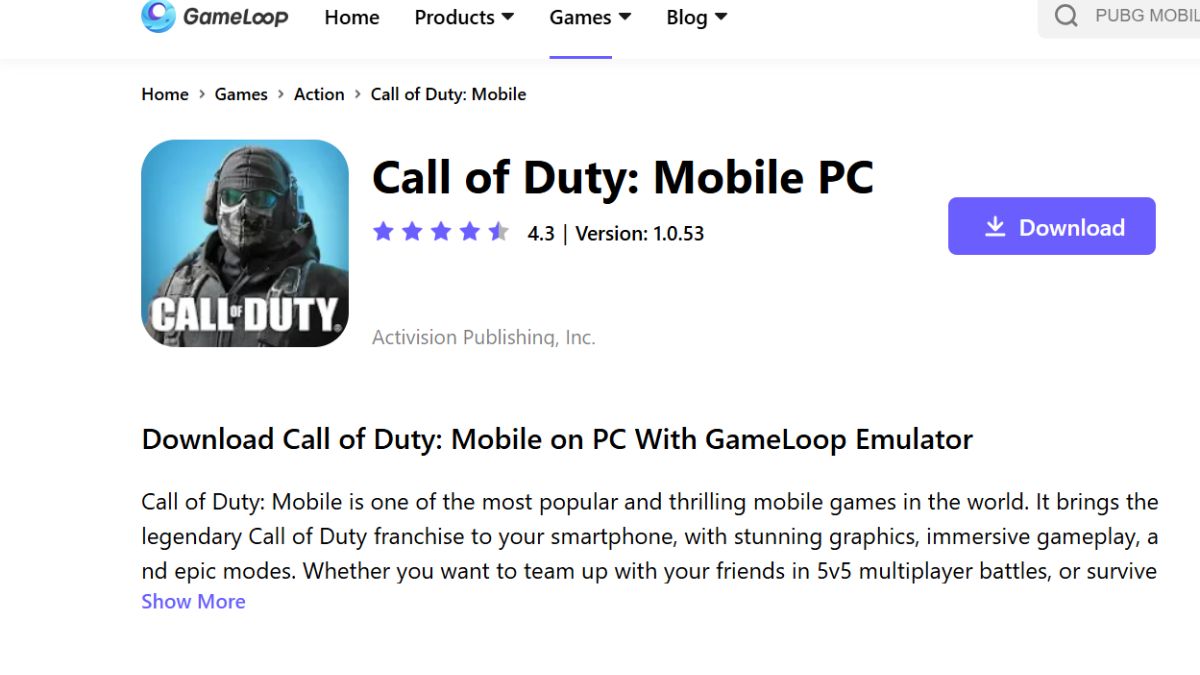
了解一些可用于玩《使命召唤》战争游戏的轻量级模拟器,包括:
- 游戏循环: 这是官方推荐用于在电脑上畅玩《使命召唤手游》的模拟器。该模拟器性能稳定,并针对FPS游戏进行了优化,配备了专业的键盘和鼠标操控。;
- BlueStacks: 适合对控制和图形设置有较高灵活性的用户。该模拟器支持多实例运行,并兼容多种PC配置,包括中端配置;;
- MEmu Play: 许多人都知道它是一款轻量级模拟器,专注于游戏性能。这款模拟器无需特别高的硬件配置即可流畅运行《使命召唤手游》。.
如何使用模拟器玩使命召唤
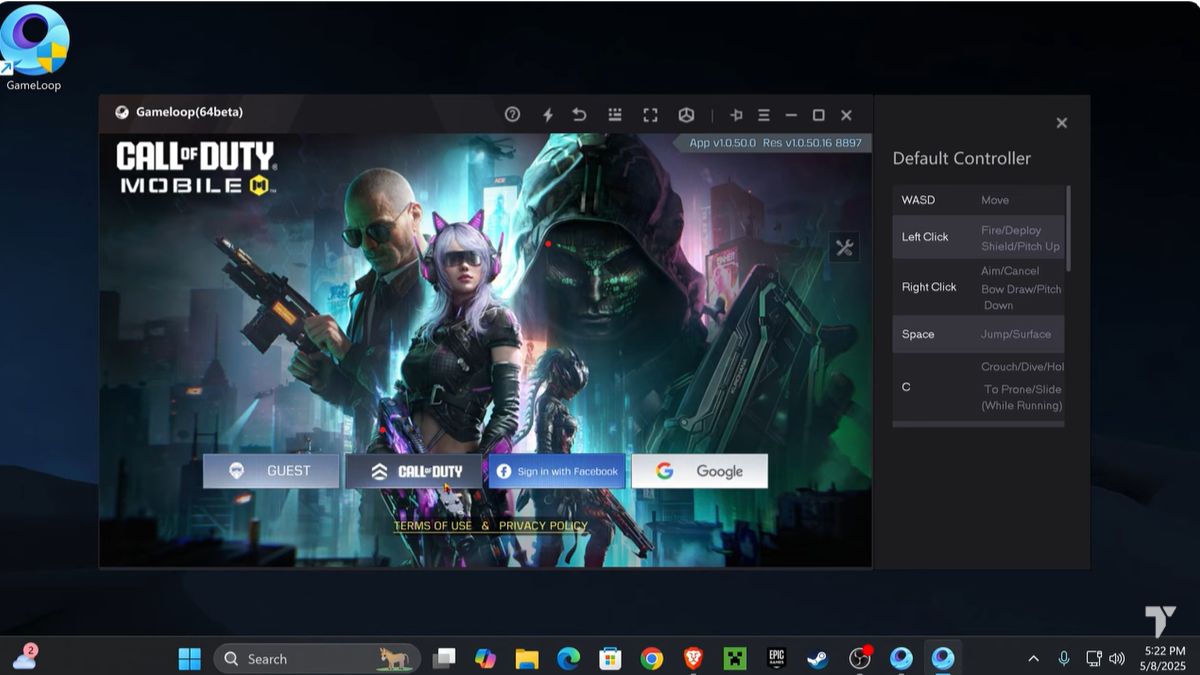
要玩《使命召唤》,需要遵循以下几个步骤。 模拟器, 他们之中:
第一步:下载最适合《使命召唤手游》的模拟器
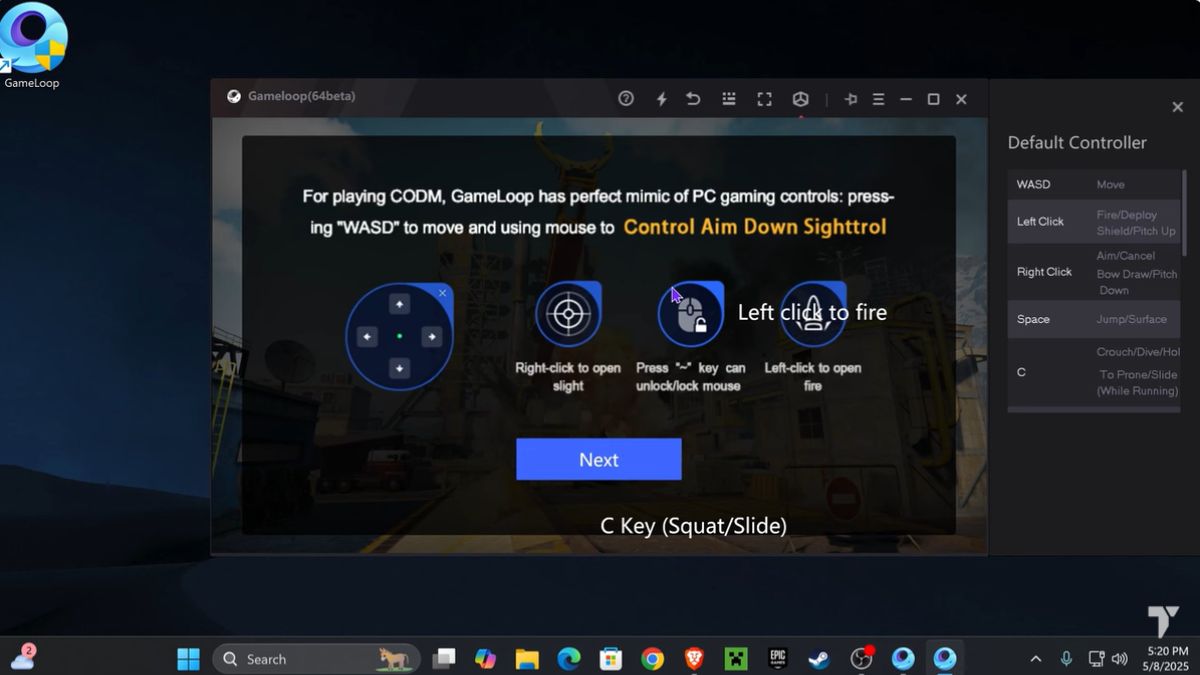
请根据您的需求和您所使用电脑设备的规格,选择以下模拟器之一;;

- Gameloop:腾讯官方模拟器,性能稳定,并针对使命召唤手游进行了专门优化;;
- BlueStacks:提供高级自定义功能、多实例支持以及与PC系统的强大集成;;
- MEmu Play:一款轻量级的游戏模拟器,稳定性相当不错。.
步骤二:安装使命召唤手游
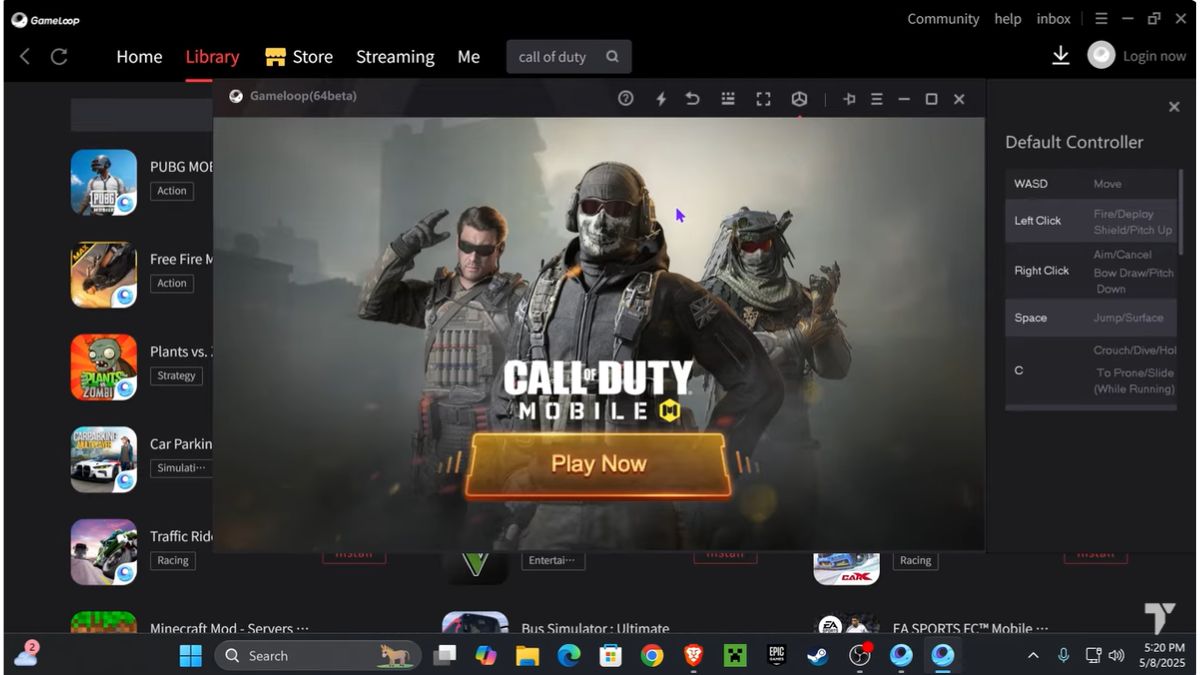
模拟器安装完成后,下一步就是直接从应用商店下载游戏。.
- 打开模拟器中的游戏中心或谷歌应用商店;;
- 在搜索栏中搜索“使命召唤手游”;;
- 点击“安装”按钮,等待下载过程完成。.
步骤三:设置键盘和鼠标控制
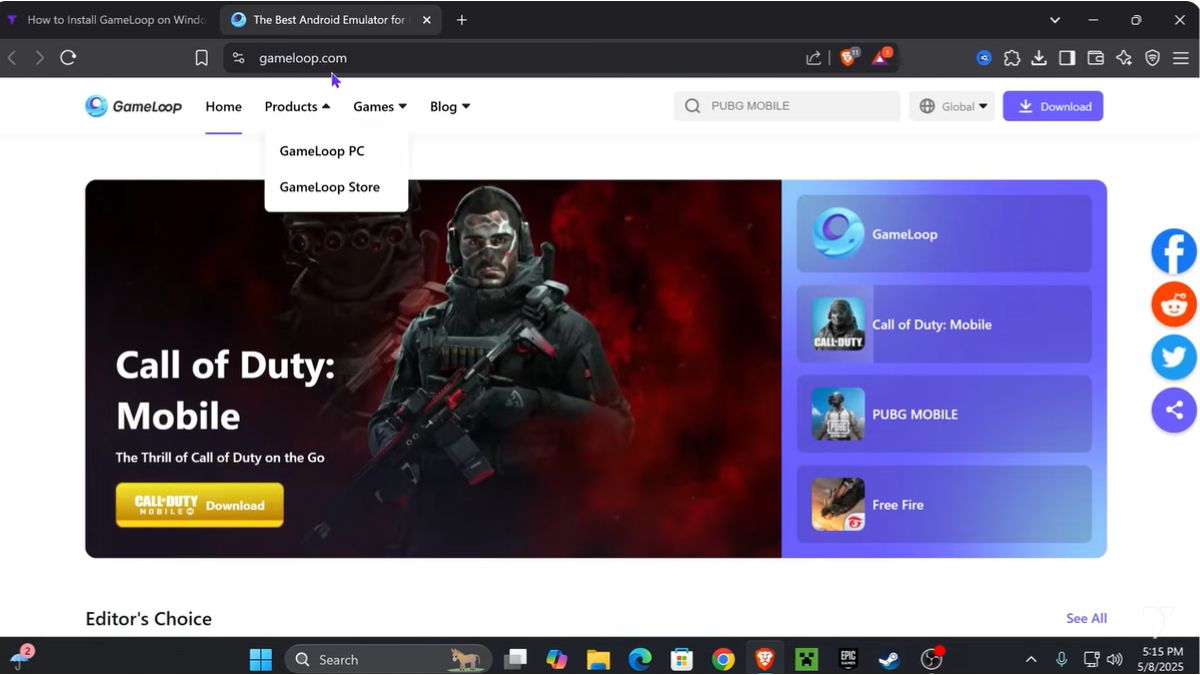
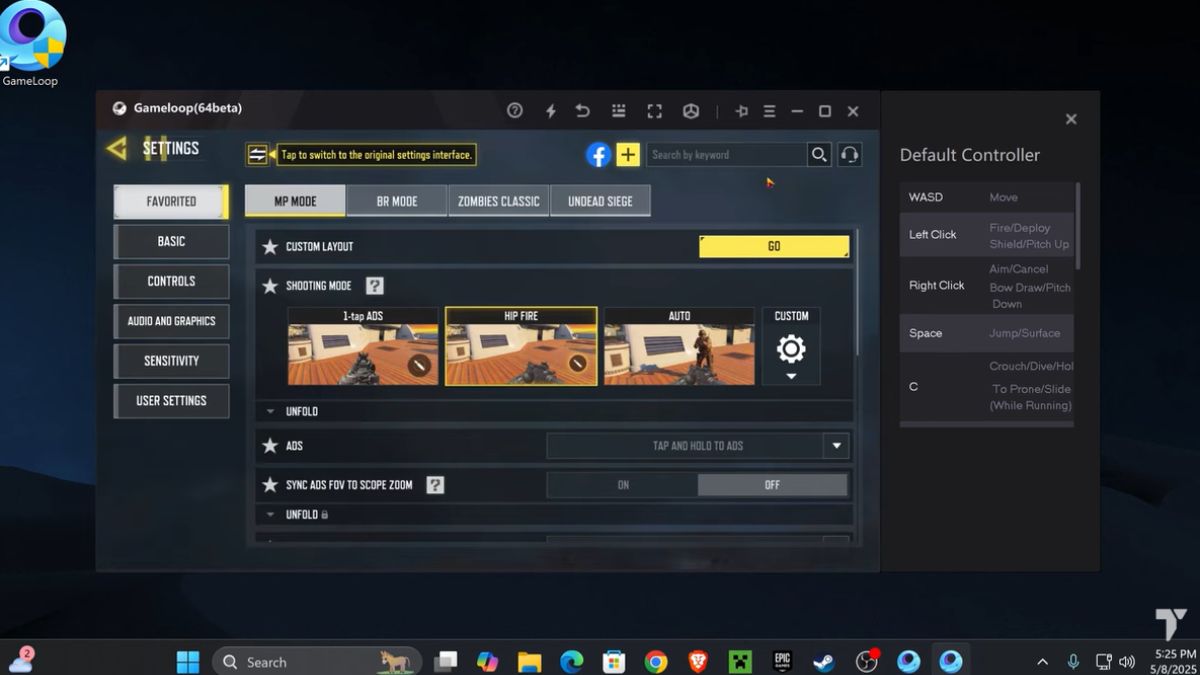
- 控制设置对于提升电脑游戏体验的精准度和响应速度至关重要;;
- 使用模拟器的内置按键映射功能自定义移动、射击和瞄准按钮;;
- 确保鼠标灵敏度设置平衡,以便在近距离和远距离战斗中都能保持瞄准的准确性。.
步骤 4:优化图形和性能设置
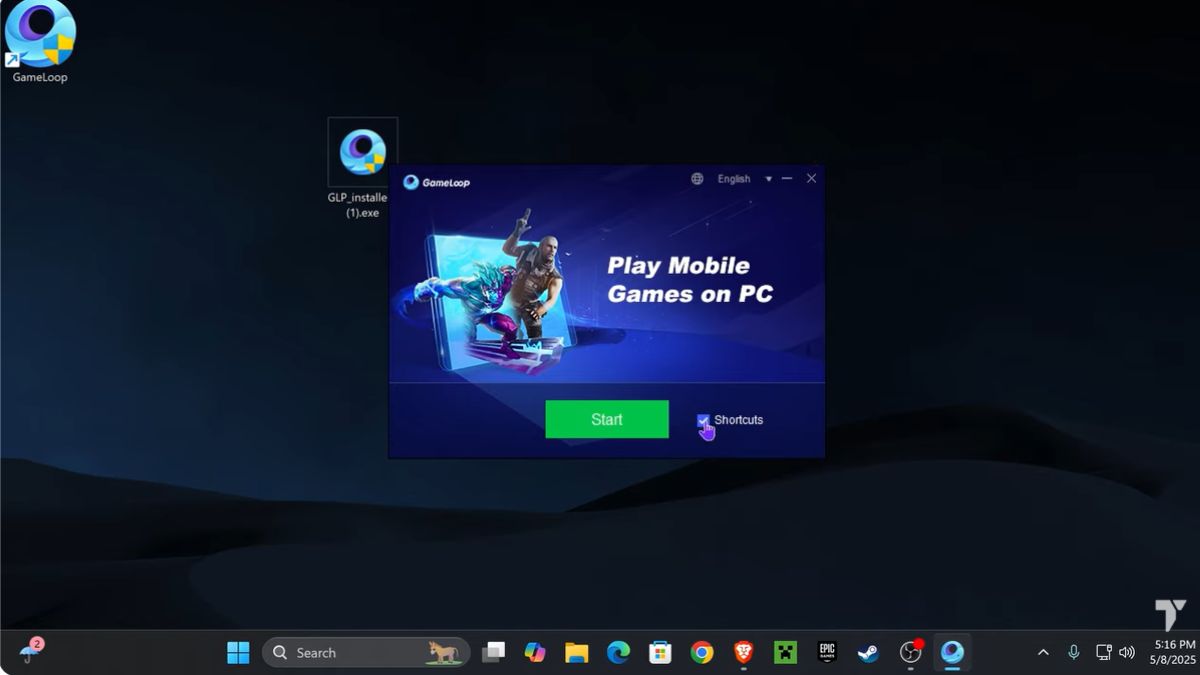
- 调整图形设置有助于在不牺牲游戏舒适度的前提下保持性能稳定;;
- 进入模拟器的设置菜单,然后根据您的电脑配置调整 RAM 和 CPU 分配;;
- 调整屏幕分辨率和帧速率,以保持游戏流畅运行,避免出现过多的帧率下降。.
第五步:登录您的账户并开始游戏
- 所有设置完成后,您就可以直接进入游戏,在大屏幕上享受游戏乐趣;;
- 使用您的 Activision 帐户或访客帐户登录以保存您的游戏进度;;
- 运行《使命召唤手游》,并在进入多人游戏或排位赛模式前确保您的网络连接稳定。.
另请阅读:
至此,我们关于《使命召唤》游戏模拟器列表及其使用方法的讨论就结束了。了解了方法之后,不妨一试。.
MLBB产品推荐

12(11+1 奖励)
 邦杰夫
邦杰夫
移动传奇
邦杰夫8,000 印尼盾53%
3700印尼盾

110 钻石托普莫尔
移动传奇
托普莫尔32,000 印尼盾6%
30,000 印尼盾
12颗钻石托普莫尔
移动传奇
托普莫尔8,000 印尼盾56%
卢比3,500
568颗钻石托普莫尔
移动传奇
托普莫尔卢比17万11%
卢比149,700
408颗钻石托普莫尔
移动传奇
托普莫尔110,000 印尼盾0%
109,900 印尼盾
277 钻石托普莫尔
移动传奇
托普莫尔100,000 印尼盾23%
76,900 卢比
296颗钻石托普莫尔
移动传奇
托普莫尔105,000 印尼盾22%
卢比80,900
170颗钻石托普莫尔
移动传奇
托普莫尔卢比57,70017%
47,600 卢比
59 颗钻石托普莫尔
移动传奇
托普莫尔19,000 印尼盾14%
16,200 卢比
110 (100+10 奖励)邦杰夫
移动传奇
邦杰夫32,000 印尼盾1%
31,400 印尼盾




 消息
消息




