

文章摘要
- 三指手势启用 设置 > 特殊功能 > 动作和手势用三根手指从上到下滑动屏幕即可截屏。
- 智能面板启用 特色功能 > 智能面板从右侧滑动并选择 截图.
- 组合键同时按下 电源键 + 音量减小 只需几秒钟,即可将经典屏幕截图保存到图库中。
- 长截图及解决方案使用选项 长截图 对于较长的内容;如果失败,请检查存储空间、重新启动或更新操作系统。
如何截取 Infinix 手机的屏幕截图,适用于所有类型
如何截取 HP 的屏幕截图 英飞凌 它非常简单,并且有很多选项可供您使用!有时,您需要屏幕截图来保存重要信息、有趣的聊天或交易证明。
好吧,HP Infinix 有几种实用且快速的方法,从三指手势、智能面板到按钮组合。来吧,查看下面的完整方法!
另请阅读:
如何对 Infinix 手机进行截图
这款来自中国的手机在印尼有很多用户,因为它被用作…… 游戏手机。不幸的是,很多人不知道如何截屏。
用手指截屏(三指滑动)
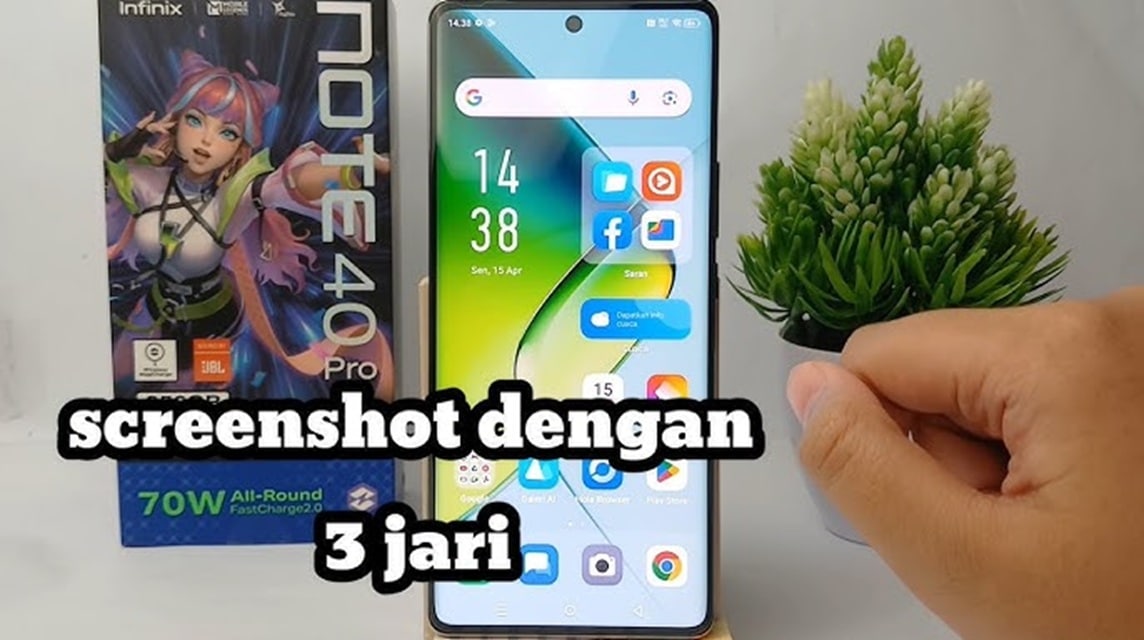
想要一种简单的方法,无需按按钮吗?使用三指手势功能!步骤如下:
启用手势功能
- 打开设置。
- 选择特殊功能 > 动作和手势。
- 启用三指截屏。
如何使用它
- 打开您想要截屏的屏幕。
- 用三根手指从上到下滑动屏幕。
- 屏幕截图会立即保存在图库中!
使用智能面板截屏
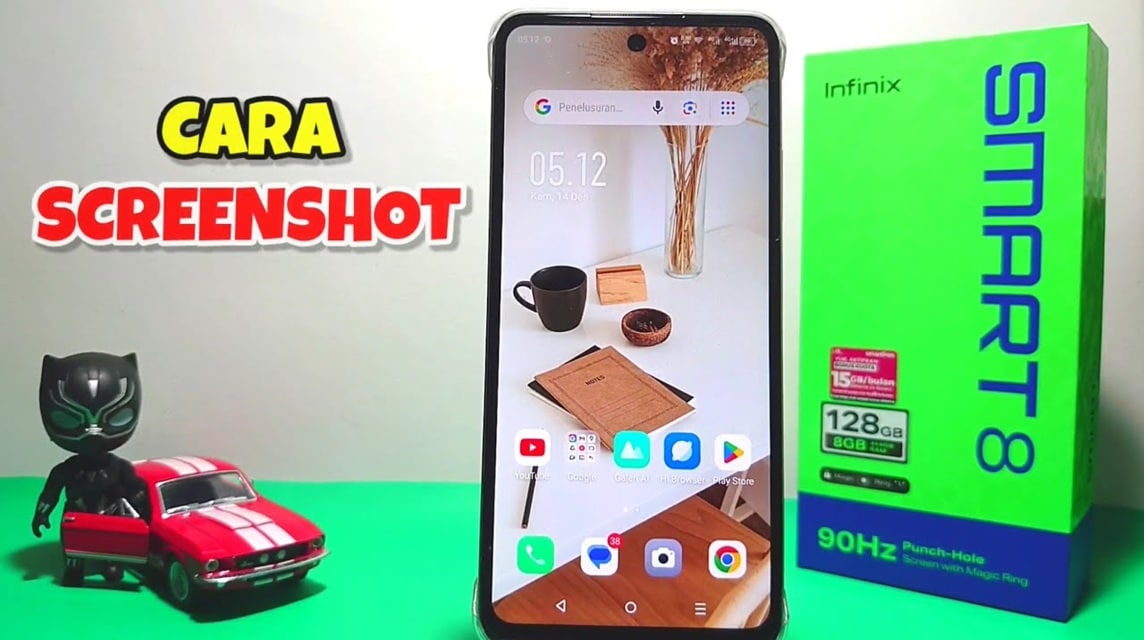
如果您想要一种更实用的截屏方式,请使用 Infinix 手机上的智能面板功能。
启用智能面板
- 前往“设置”。
- 选择特殊功能 > 智能面板。
- 启用此功能。
如何截图
- 打开您想要截屏的屏幕。
- 从屏幕右侧滑动即可打开智能面板。
- 选择屏幕截图。
- 塔拉啊!屏幕截图立即保存!
使用组合键截图
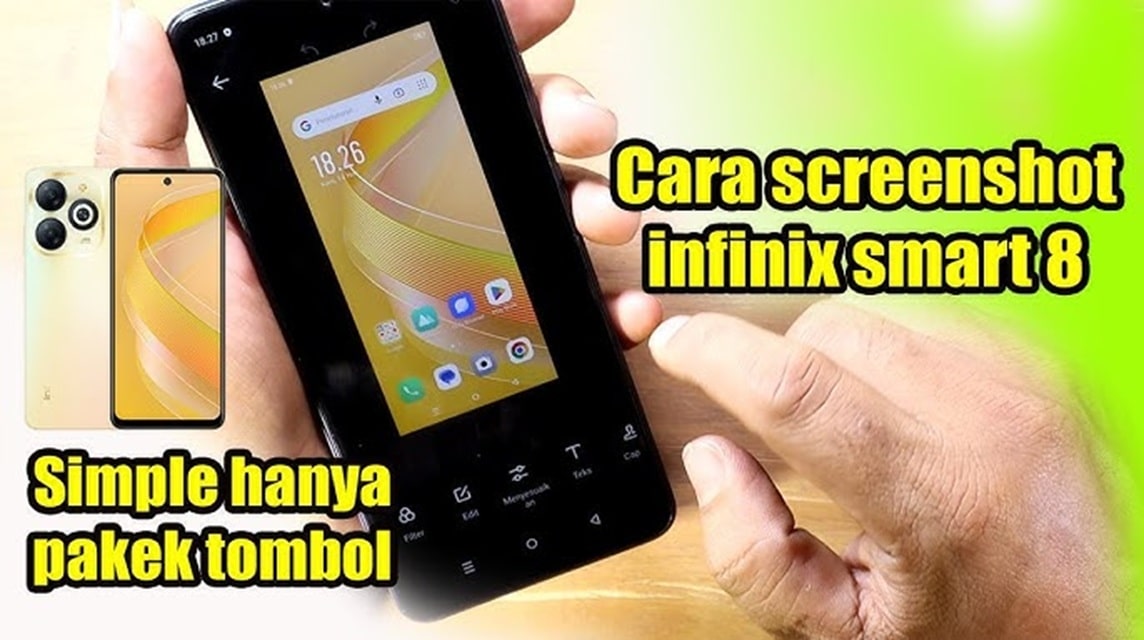
这是最经典的方式,几乎所有手机都可以使用,包括Infinix!
- 打开您想要截屏的视图。
- 同时按下电源 + 音量降低按钮。
- 按住几秒钟直到屏幕闪烁。
- 截图成功并立即保存在图库中!
长截图
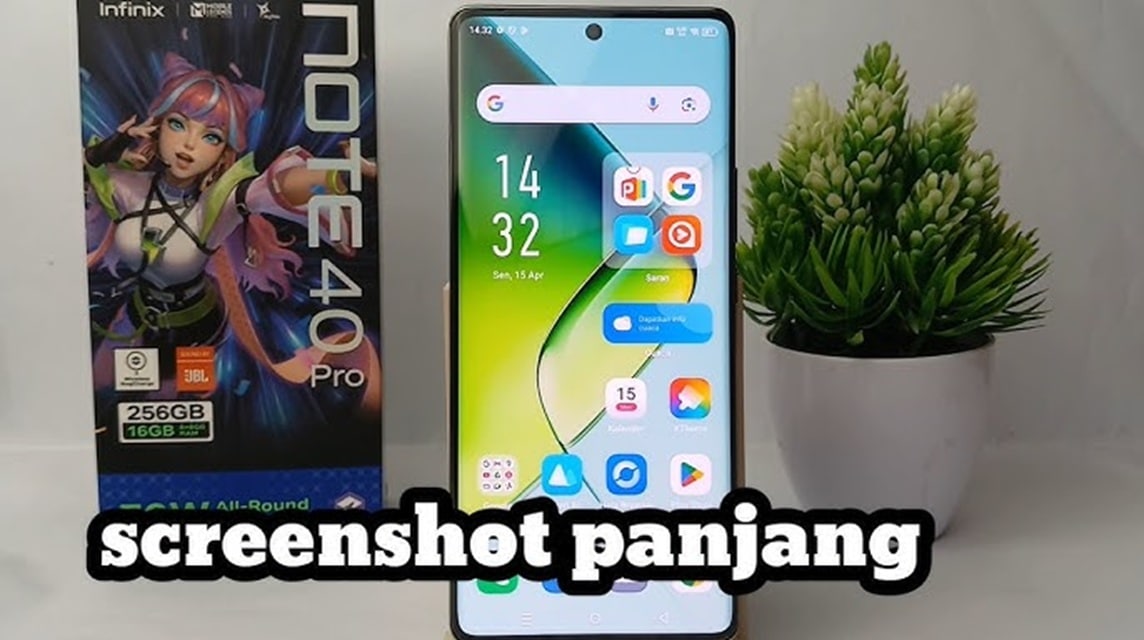
如果您想捕捉更长的内容,例如聊天或文章,请使用长截图功能!
- 使用上面其中一种截图方法。
- 出现屏幕截图后,选择“长屏幕截图”选项。
- 滚动屏幕到所需的部分。
- 保存后结果就是一张长图像!


MLBB产品推荐

110 钻石
 BV2SHOP
移动传奇
BV2SHOP32,000 印尼盾9%
29,100 印尼盾

12(11+1 奖励)邦杰夫
移动传奇
邦杰夫8,000 印尼盾53%
3700印尼盾
568颗钻石BV2SHOP
移动传奇
BV2SHOP卢比17万14%
145,200 卢比
408颗钻石BV2SHOP
移动传奇
BV2SHOP110,000 印尼盾2%
107,300 印尼盾

110 钻石托普莫尔
移动传奇
托普莫尔32,000 印尼盾8%
29,200 卢比
296颗钻石BV2SHOP
移动传奇
BV2SHOP105,000 印尼盾25%
卢比78,100

12颗钻石鲁迪·斯托雷兹
移动传奇
鲁迪·斯托雷兹8,000 印尼盾55%
卢比3,600
170颗钻石BV2SHOP
移动传奇
BV2SHOP卢比57,70022%
卢比44,600
110 钻石鲁迪·斯托雷兹
移动传奇
鲁迪·斯托雷兹32,000 印尼盾7%
卢比29,700
408颗钻石托普莫尔
移动传奇
托普莫尔110,000 印尼盾3%
106,700 印尼盾




 消息
消息




