

- 精简 Windows 11移除或禁用内置应用程序,以减少后台负载并提高性能。.
- 安全准备:从可信来源下载精简工具,并在运行该过程之前了解其后果。.
- 实际步骤运行该工具,等待流程完成,然后 重新开始 用于使变更生效的设备。.
- 益处该系统更轻便、响应更迅速、更稳定,存储效率更高,且不失主要功能。.
如何在 Windows 11 上使用精简工具来提升系统性能
去臃肿 视窗 11 这种情况通常发生在用户感觉系统在出厂安装后运行缓慢时。许多默认应用程序在后台运行,最终会影响用户的日常电脑使用。.
即使按照规格参数设置,如果不进行适当调整,设备性能也会感觉很慢。 硬件 事实上,它仍然被认为可以继续使用。这种情况促使许多人寻找简化系统的方法,以便计算机能够更高效、更优化地运行。.
精简系统旨在降低后台负载,同时又不影响 Windows 的核心功能,从而保障活跃用户的使用体验。通过正确的步骤,您可以每天享受更轻便、更安全、更稳定的电脑使用体验。.
另请阅读:
什么是 Windows 11 精简版?
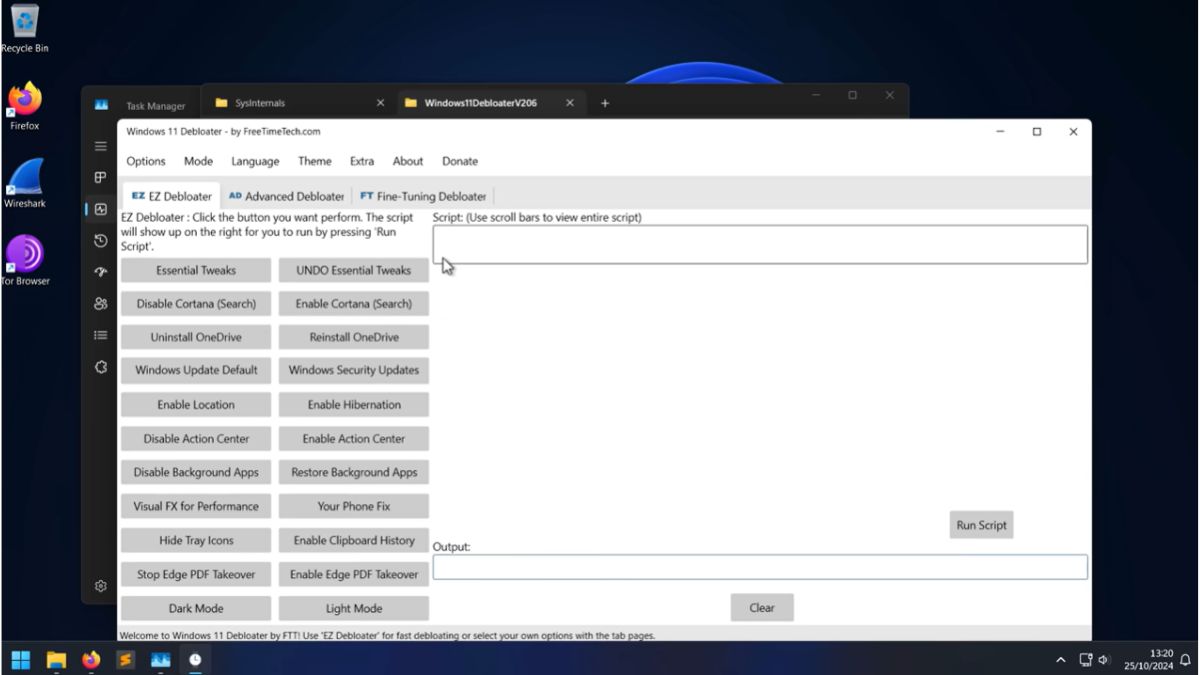
去臃肿 视窗 11 这是移除或禁用不常用内置应用程序的过程。此步骤旨在降低系统负载,使计算机运行更流畅。.
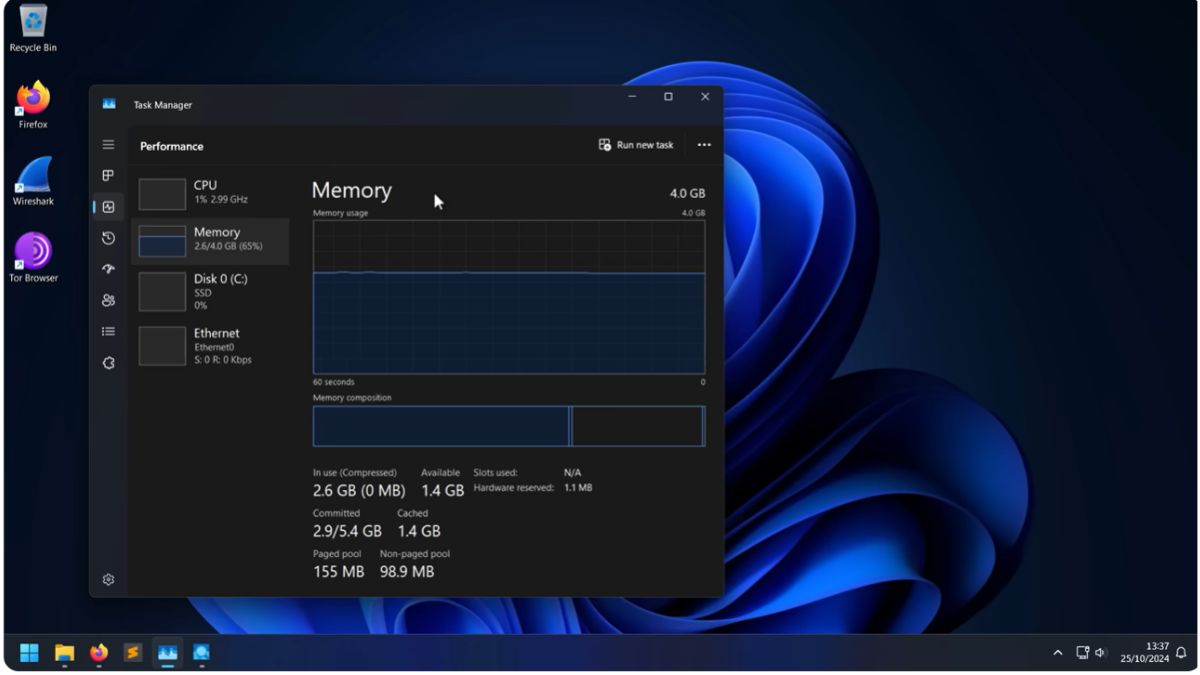
在 Windows 11 系统中,许多默认应用程序会在用户不知情的情况下在后台运行。这可能会影响内存使用情况。, 处理器, 此外,还会降低日常使用中的系统响应速度。.
通过精简软件,用户可以更好地控制自己的系统。计算机可以在不损失核心功能的前提下,更高效地运行。.
此外,这一流程还有助于营造更简洁、更专注的工作环境。用户可以根据自身需求定制系统,而不会受到无关内置应用程序的干扰。.
如何使用 Windows 11 精简工具
在深入探讨技术步骤之前,需要了解的是,这个过程并不像人们想象的那么复杂。只要方法得当,用户无需深厚的技术知识或复杂的配置即可定制自己的系统。.
不过,为了确保整个过程安全顺利进行,您仍然需要做好一些基本准备。确保网络连接稳定并了解每个步骤的后果,将有助于避免在精简软件开始时出现问题。.
以下是运行此精简流程以更有针对性地激活此功能的通用步骤:
- 从官方渠道或开发者仓库选择并下载可信的精简工具;;
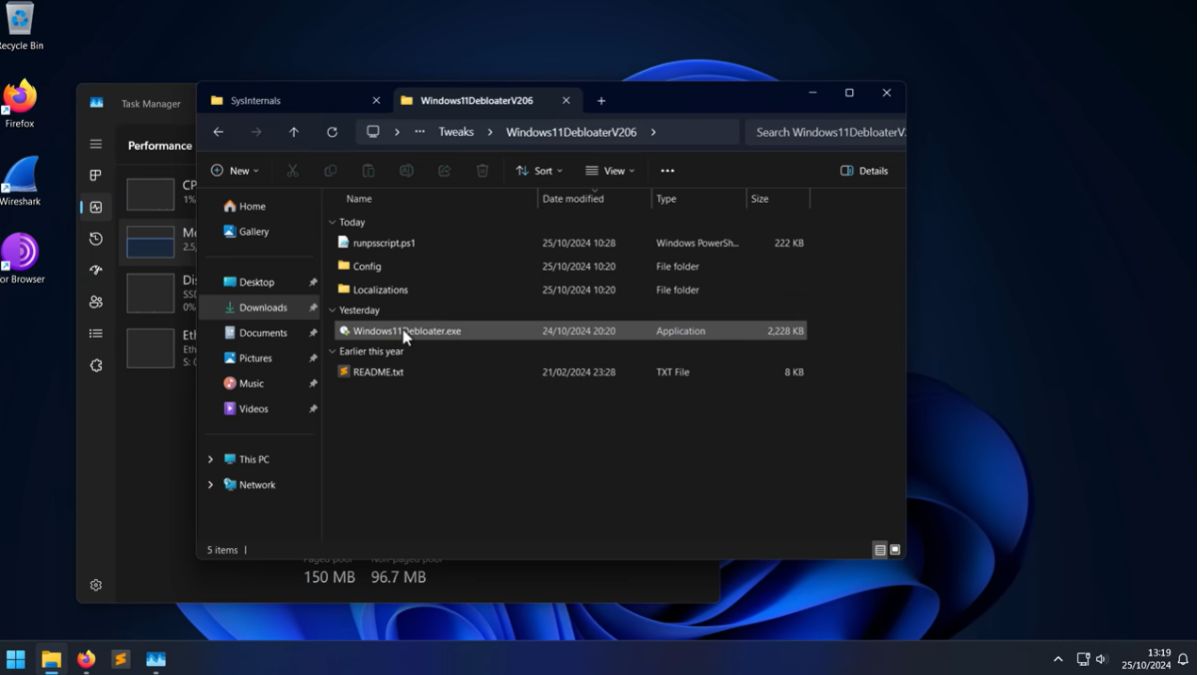
- 打开下载的文件,然后按照其中提供的说明运行该应用程序;;
- 让系统处理内置应用程序的删除过程,直到所有阶段完成;;
- 请重启设备,以便系统更改能够得到最佳应用。.
- 完成!您已在电脑或笔记本电脑上激活了精简软件功能。.
使用精简版 Windows 11 的目的
此流程旨在提升系统性能,使其在日常使用中运行更流畅、响应更迅速、更稳定。通过减少后台进程,设备资源可以优化分配给用户的主要需求。.
通过精简后台进程和非必要的内置应用程序,设备可以优化资源分配,从而提高存储效率。.
另一个目标是移除不必要且很少使用的预装应用,这些应用可能会影响用户体验。这将使系统更简洁,减少干扰,并让用户能够根据个人喜好更轻松地管理软件。.

Windows 11 的精简功能还能从一开始就移除不必要的组件,从而提高存储效率。这有助于提升计算体验,尤其对于配置较低的设备而言更是如此。.
另请阅读:
因此,通过使用 Windows 11 精简工具,您可以优化设备的系统性能。.
了解了如何进行系统精简后,您可以立即尝试使用它来使您的设备运行更快、更稳定。.
MLBB产品推荐

 BV2SHOP
 邦杰夫BV2SHOPBV2SHOP
 托普莫尔BV2SHOP
 鲁迪·斯托雷兹托普莫尔BV2SHOP托普莫尔




 消息
消息




