

文章摘要
- Windows 11 精简器 这是一个用于删除或禁用的脚本 默认应用程序, 制作 视窗 11 更轻便、更高效。.
- 主要步骤:从……下载 可信来源, 以管理员身份运行 Windows PowerShell, 执行脚本并等待其完成。.
了解 Windows 11 精简工具及其使用方法
许多电脑用户在安装新操作系统后会发现系统运行速度变慢。这通常会导致人们寻找优化性能的方法,例如使用像 Windows 11 Debloater 这样的应用程序。.
操作系统中一些内置应用程序很少使用,但仍在后台运行。通过使用精简软件应用程序, 视窗 11 在这里,用户可以删除或禁用不必要的组件,使系统运行更流畅。.
MLBB产品推荐

110 钻石 BV2SHOP
移动传奇
BV2SHOP32,000 印尼盾7%
卢比29,500

12(11+1 奖励) 邦杰夫
邦杰夫
移动传奇
邦杰夫8,000 印尼盾53%
3700印尼盾
568颗钻石BV2SHOP
移动传奇
BV2SHOP卢比17万13%
147,400 卢比
408颗钻石BV2SHOP
移动传奇
BV2SHOP110,000 印尼盾1%
108,100 印尼盾

110 钻石托普莫尔
移动传奇
托普莫尔32,000 印尼盾7%
卢比29,600
296颗钻石BV2SHOP
移动传奇
BV2SHOP105,000 印尼盾25%
卢比78,100

12颗钻石鲁迪·斯托雷兹
移动传奇
鲁迪·斯托雷兹8,000 印尼盾55%
卢比3,600
170颗钻石BV2SHOP
移动传奇
BV2SHOP卢比57,70023%
卢比44,300
110 钻石鲁迪·斯托雷兹
移动传奇
鲁迪·斯托雷兹32,000 印尼盾7%
卢比29,700
408颗钻石托普莫尔
移动传奇
托普莫尔110,000 印尼盾1%
108,800 印尼盾
除了帮助清理内置应用程序外,该工具还常用于管理系统的各种功能。因此,对于希望提升电脑性能的用户来说,这款应用程序是一个热门选择。.
另请阅读:
什么是 Windows 11 精简工具?

Windows 11 精简工具是一个脚本或实用程序,用于移除用户认为不必要的预装应用程序。此过程可使系统仅运行真正必要的功能。.
Windows 11操作系统预装了许多应用程序。一些用户发现这些不常用的应用程序会降低操作系统的性能,因此他们考虑将其卸载。.
使用此应用程序,用户可以禁用或删除系统中的某些内置应用程序。此操作通常用于简化系统界面并节省存储空间。.
此外,该脚本还可以帮助调整多项设置,从而提高系统运行效率。调整完成后,计算机在执行各种任务时通常会感觉更加流畅。.
如何使用 Windows 11 精简工具
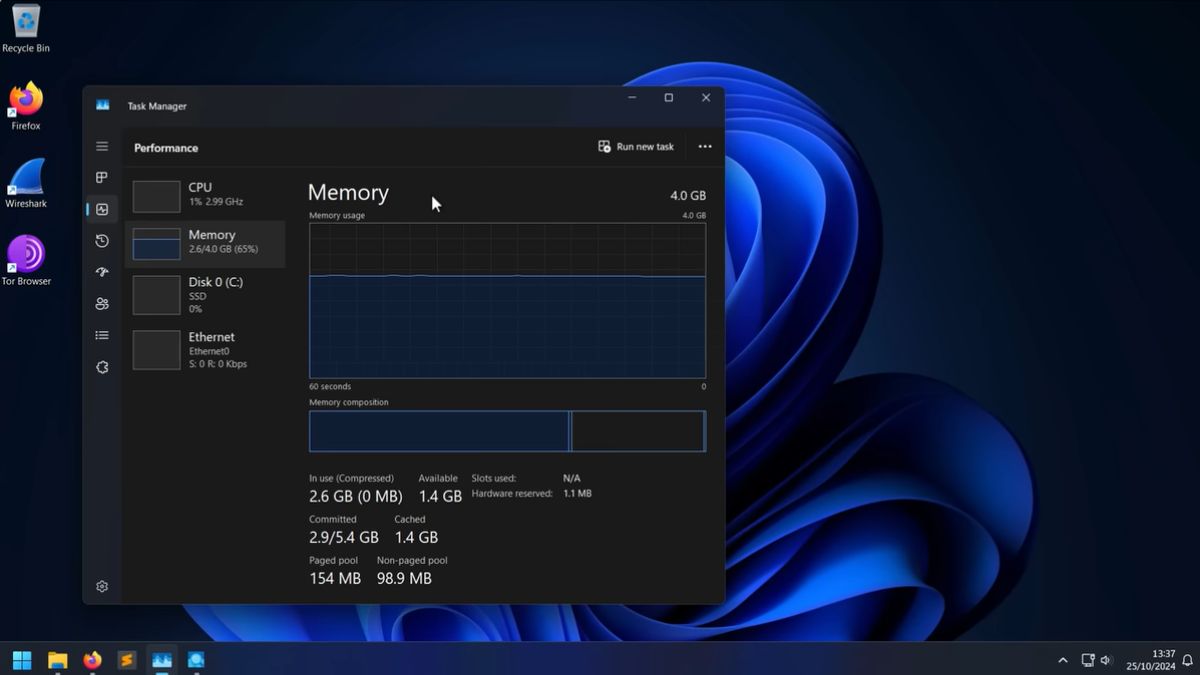
如果您想在设备上使用 Windows 11 精简版,可以按照以下步骤操作。.

- 从可信来源下载 Windows 11 精简工具: 搜索脚本文件 一个通过提供最新版本的网站下载应用程序。文件下载成功后,将其保存到计算机上易于访问的文件夹中;;
- 如果是压缩文件,请解压缩: 如果下载的文件仍然是 ZIP 格式,请先将其解压缩。然后,打开解压缩后的文件夹,查看要执行的脚本内容。;
- 以管理员身份运行 Windows PowerShell: 右键单击“开始”菜单,选择“Windows PowerShell”或“终端”(需以管理员身份运行)。此步骤对于脚本执行系统更改至关重要;;
- 打开脚本保存的文件夹: 使用 PowerShell 导航命令导航到 Debloater 文件所在的目录。运行脚本前,请确保文件夹位置正确;;
- 运行 Windows 11 精简脚本: 输入与脚本文件名对应的命令,然后按回车键。程序启动后,系统将执行几个步骤来删除或调整内置应用程序;;
- 等待该过程完成: 此过程通常需要几分钟时间,具体时间取决于待处理组件的数量。完成后,系统将显示信息,表明调整步骤已成功。.
Windows 11 精简功能

以下是适用于您的PC或笔记本电脑的Windows精简程序应用程序的一些功能。.
- 删除不常用的内置应用: 此应用程序可以帮助减少一些默认应用程序,使计算机上的程序列表看起来更简洁;;
- 节省存储空间: 删除不必要的应用程序可以释放设备存储空间;;
- 让系统感觉更轻便: 减少内置应用程序的数量通常有助于降低计算机使用时的系统负载;;
- 调整系统设置: 该应用程序可用于调整多个功能以满足使用需求;;
- 简化程序显示: 删除一些应用程序后,菜单和程序列表通常看起来更整洁,也更容易访问。.
另请阅读:
总的来说,Windows 11 Debloater 可以满足那些希望简化和优化系统的用户的需求。通过移除不必要的应用程序,电脑通常可以更舒适地用于各种日常活动。.





 消息
消息




