

- VPN 개인정보와 보안을 보호하기 위해 암호화 IP 주소를 숨겨 차단된 콘텐츠에 접근할 수 있습니다.
- PC에서 VPN을 사용하려면 신뢰할 수 있는 VPN 제공업체의 앱을 설치하거나 수동으로 설정하세요. 설정 (윈도우) 또는 네트워크 환경설정 (macOS).
PC에서 VPN을 설정하고 사용하는 쉬운 방법
특정 사이트들은 접속 사생활 문제로 보호받고 있어서 접속이 어렵다고 느끼셨을 텐데요. 따라서 PC에서는 VPN을 사용해야 합니다.
또한 읽으십시오:
VPN이란 무엇이며 그 이점은 무엇입니까?

MLBB 제품 추천


 방제프
방제프 비브이숍비브이숍비브이숍
 탑머
탑머 루디스토어즈비브이숍비브이숍루디스토어즈탑머
VPN(가상 사설망)은 인터넷 연결을 보호하고 온라인 개인 정보를 보호할 수 있는 기술입니다. 사용 PC에서의 VPN 보안 강화, IP 주소 숨기기, 지리적으로 차단된 콘텐츠에 대한 액세스 열기 등 많은 이점을 제공합니다. 이 문서에서는 VPN을 수동으로 설정하는 방법을 포함하여 PC에서 VPN을 사용하는 실제 단계에 대해 설명합니다.
VPN 네트워크는 기존 데이터를 암호화하고 보안 서버를 통해 인터넷 연결을 직접 연결합니다. 이 기술은 민감한 데이터를 보호하고 보다 안전한 검색 경험을 제공하도록 설계되었습니다. VPN의 주요 이점은 다음과 같습니다.
- 데이터 보안: VPN은 귀하가 보내고 받는 데이터를 암호화하여 제3자가 정보를 도용하는 것을 어렵게 만듭니다.
- 온라인 개인정보 보호: VPN은 귀하의 IP 주소를 숨겨 귀하의 온라인 신원을 보호합니다.
- 글로벌 콘텐츠에 액세스하세요: VPN을 사용하면 특정 스트리밍 서비스나 특정 국가로 제한된 사이트 등 지리적 위치에 따라 차단된 콘텐츠에 액세스할 수 있습니다.
- 공용 Wi-Fi에서의 보안 연결: 네트워크에서 VPN 사용 와이파이 대중은 해킹 위협으로부터 데이터를 보호할 수 있습니다.
애플리케이션이 설치된 PC에서 VPN을 사용하는 방법

PC에서 VPN을 사용하는 가장 쉬운 단계는 선택한 VPN 서비스 제공업체에서 애플리케이션을 다운로드하는 것입니다. 일반적인 단계는 다음과 같습니다.
- VPN 서비스 제공업체를 선택하세요: 귀하의 필요에 맞는 신뢰할 수 있는 VPN 서비스를 선택하세요. 일부 인기 있는 제공업체는 다음과 같습니다. NordVPN, ExpressVPN 및 CyberGhost.
- 앱 다운로드 및 설치: VPN 제공업체의 공식 웹사이트를 방문하여 PC용 애플리케이션을 다운로드하세요. 다운로드가 완료되면 제공된 가이드에 따라 애플리케이션을 설치하세요.
- 계정에 로그인: 설치가 완료되면 VPN 애플리케이션을 열고 생성한 계정을 사용하여 로그인하세요.
- 서버 선택: 애플리케이션에서는 전 세계 다양한 위치의 서버를 선택할 수 있습니다. 특정 콘텐츠에 액세스하거나 더 빠른 연결을 원하는 등 필요에 따라 서버를 선택하세요.
- VPN 활성화: 서버를 선택한 후 “연결” 버튼을 클릭하여 VPN을 활성화하세요. 연결 상태가 "연결됨"으로 변경되어 VPN이 활성화되었음을 나타냅니다.
- 탐색 시작: VPN이 활성화되면 더 안전하고 방해 없이 인터넷 검색을 시작할 수 있습니다.
PC에서 VPN을 수동으로 설정하는 방법
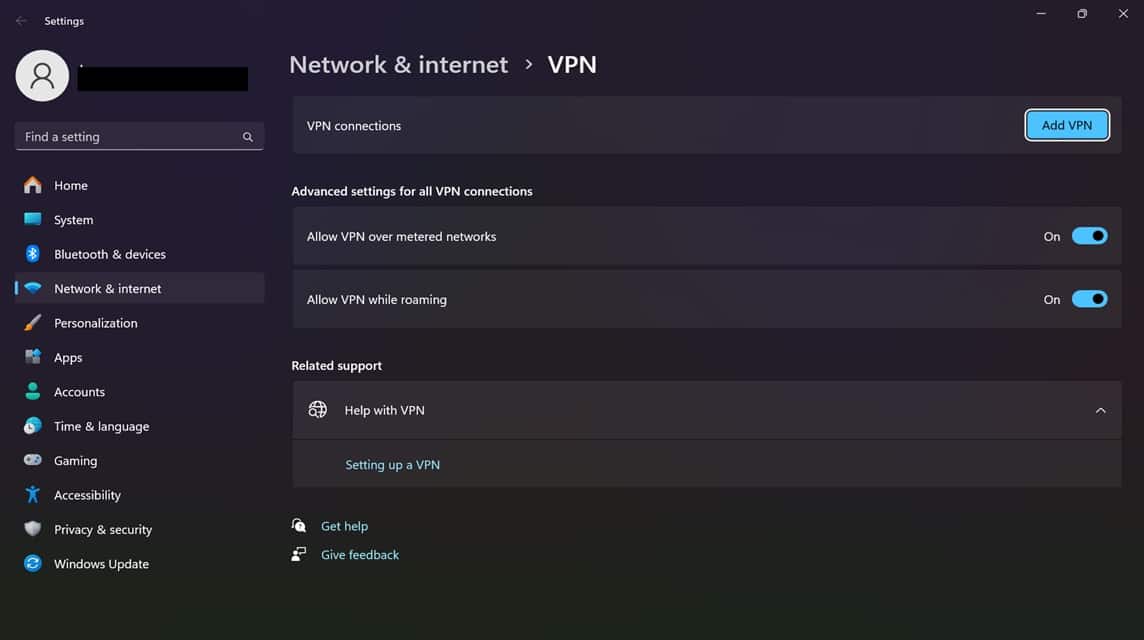
PC를 사용하여 VPN을 수동으로 설정할 수도 있습니다. Windows OS와 MacOS를 사용하면 쉽게 관리할 수 있습니다. 방법은 다음과 같습니다.
Windows PC에서 VPN을 수동으로 설정하는 방법
PC에서 VPN을 수동으로 설정할 수 있습니다 창문. 단계는 다음과 같습니다.
Windows에서 VPN 설정 열기
- 시작 버튼을 클릭하고 설정을 선택합니다.
- 네트워크 및 인터넷 메뉴로 이동한 다음 왼쪽 패널에서 VPN을 선택하세요.
새 VPN 연결 추가
- VPN 연결 추가 버튼을 클릭하세요.
- 팝업 창에 요청된 정보를 입력하세요.
- VPN 공급자: “Windows(내장)”를 선택합니다.
- 연결 이름: VPN 연결 이름을 제공합니다(예: "내 VPN").
- 서버 이름 또는 주소: VPN 서비스 제공업체에서 제공한 VPN 서버 주소를 입력하세요.
- VPN 유형: 사용되는 프로토콜을 선택합니다(보통 "자동" 또는 "사전 공유 키를 사용하는 L2TP/IPsec").
- 로그인 정보 유형: "사용자 이름 및 비밀번호"와 같은 인증 방법을 선택합니다.
- 사용자 이름 및 비밀번호: 메시지가 나타나면 VPN 자격 증명을 입력하세요.
- 저장을 클릭하여 설정을 저장합니다.
VPN에 연결
- 구성이 완료되면 VPN 연결 이름이 VPN 연결 목록에 표시됩니다.
- 연결 이름을 클릭하고 연결을 선택합니다.
- 연결에 성공하면 상태가 '연결됨'으로 변경됩니다.
macOS에서 VPN을 수동으로 설정하는 방법
Apple 사용자의 경우 VPN을 수동으로 계속 사용할 수도 있습니다. macOS를 사용하는 Apple은 추가 애플리케이션 없이 VPN을 수동으로 설정할 수 있습니다. 따를 수 있는 단계는 다음과 같습니다.
VPN 설정으로 이동하세요. 네트워크 환경설정
- 왼쪽 상단에 있는 Apple 아이콘을 클릭하고 시스템 환경설정을 선택하세요.
- 시스템 환경설정 창에서 네트워크를 선택하세요.
새 VPN 연결 추가
- 왼쪽 패널 하단의 + 기호를 클릭합니다.
- 인터페이스 드롭다운 메뉴에서 VPN을 선택하세요.
- VPN 유형(예: "L2TP over IPsec")을 선택하고 VPN 연결 이름을 지정합니다.
- 계속하려면 만들기를 클릭하세요.
VPN 정보를 입력하세요

- VPN 서비스 제공업체에서 제공한 서버 주소와 ID 계정을 입력하세요.
- 인증 설정 탭을 선택하여 비밀번호와 키를 입력하세요.
- 확인을 클릭하여 저장하세요.
VPN에 연결
- 연결 버튼을 클릭하여 VPN 연결을 시작하세요.
- 성공하면 VPN 아이콘이 상단 메뉴 표시줄에 나타납니다.
또한 읽으십시오:
PC나 노트북에서 VPN을 사용하는 방법입니다. 게임을 충전하는 것을 잊지 마세요. VCGamers 마켓플레이스.





 소식
소식




