- 케이블을 사용하세요 USB-C to HDMI 가장 안정적인 연결을 위해서는 휴대폰 사양을 확인하세요. 모든 휴대폰이 동영상 출력을 지원하는 것은 아닙니다., 삼성 덱스 여러 시리즈에서 활약 중.
- 사용하다 화면 미러링 또는 스마트 뷰/AirPlay 무선 연결의 경우, 두 기기가 동일한 Wi-Fi 네트워크에 연결되어 있는지 확인하세요. 네트워크 품질이 지연 시간에 영향을 미칩니다.
- 사용 크롬캐스트 애플리케이션과 함께 구글 홈 스마트 기능은 효과적이지만 가격이 높으므로 자주 사용할지 여부를 고려해야 합니다.
휴대폰을 TV에 연결하는 방법은 스스로 쉽게 할 수 있다는 것이 밝혀졌습니다. 이 두 장치를 쉽게 연결하는 다양한 방법을 시도해 볼 수 있습니다.
점점 더 정교한 기술을 통해 두 개 이상의 장치를 통합할 수 있습니다. 휴대폰과 TV(TV)를 결합하거나 연결하는 경우가 많습니다.
휴대전화의 제한된 화면에서 모바일 게임을 즐길 수 있을 뿐만 아니라 이제 케이블을 사용하거나 사용하지 않고 Android 휴대전화를 TV에 연결하여 더 많은 자유를 누릴 수 있습니다. 휴대폰을 TV에 연결하는 방법을 모르십니까?
걱정하지 마세요. VCGamers는 몇 가지 쉬운 방법으로 휴대폰을 TV에 연결하는 방법을 공유합니다. 궁금한 분들을 위해 이 기사에서 완전한 정보를 찾을 수 있습니다!
또한 읽으십시오:
HP를 TV에 연결하는 방법
따라서 여전히 혼란스럽고 집에서 휴대폰과 TV를 연결한 적이 없는 분들을 위해 아래에서 제공하는 몇 가지 방법을 시도해 볼 수 있습니다.
HDMI 케이블(USB-C-HDMI) 사용
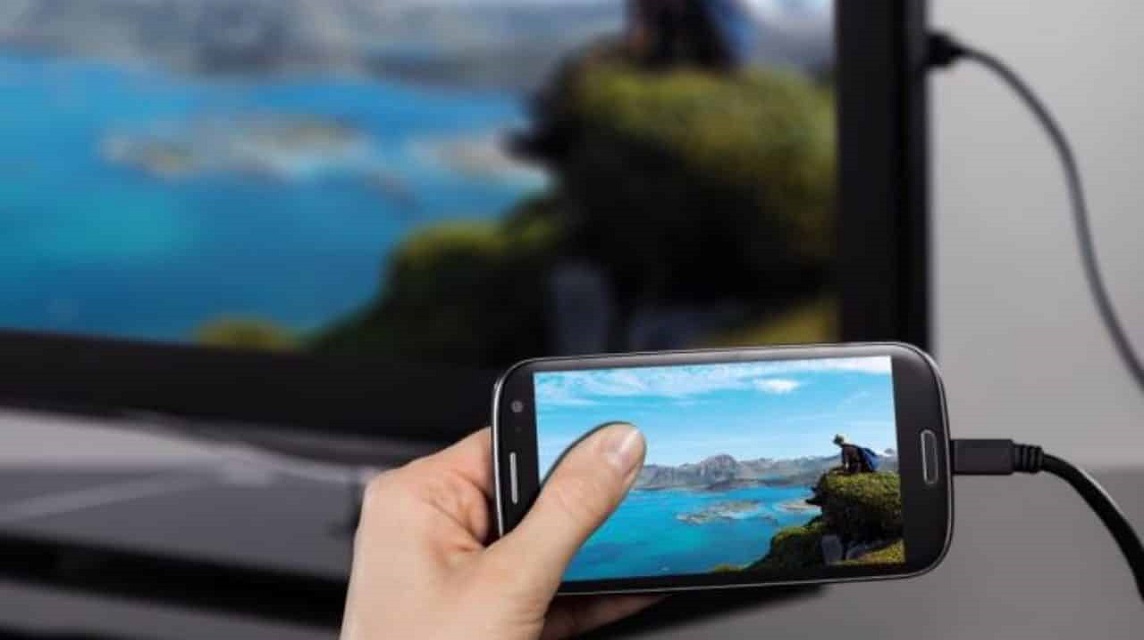
이 방법은 여전히 휴대폰을 TV에 연결하는 가장 안정적이고 지연이 적은 방법입니다. 하지만 중요한 변화가 하나 있는데, 한때 널리 사용되던 마이크로 USB-HDMI 케이블은 이제 거의 사용되지 않습니다. 대부분의 최신 휴대폰이 USB-C로 전환되었기 때문입니다.
취할 수 있는 조치는 다음과 같습니다.
- USB-C/Lightning 어댑터를 휴대폰의 충전 포트에 연결하세요.
- 어댑터에서 TV의 HDMI 포트로 HDMI 케이블을 연결하세요.
- TV를 켜고 입력 소스를 다음으로 변경하세요. HDMI 적절한 단자(HDMI 1, HDMI 2 등)를 사용하십시오.
- 휴대폰 화면이 자동으로 TV에 나타납니다. 삼성 갤럭시 S 또는 노트 사용자라면 이 기능을 사용할 수 있습니다. 삼성 덱스 자동으로 활성화되어 TV 화면에 데스크톱과 같은 디스플레이를 제공합니다.
모든 안드로이드폰이 USB-C를 통한 동영상 출력을 지원하는 것은 아니라는 점에 유의해야 합니다. 이 기능은 일반적으로 중급형 및 플래그십 모델에서 제공됩니다.
보급형 스마트폰은 이 기능을 지원하지 않는 경우가 많으므로, 먼저 스마트폰 사양을 확인하세요.
Wi-Fi를 사용하여 무선으로 연결하세요

두 번째로 실용적인 방법은 스마트폰에 내장된 화면 미러링 또는 스마트 뷰 기능을 사용하는 것입니다. 이 방법은 추가 케이블이 필요하지 않지만 Wi-Fi 네트워크 품질에 따라 달라집니다.
다음 단계를 따라 적용하세요:
- 휴대전화와 TV가 인터넷에 연결되어 있는지 확인하세요. 동일한 와이파이 네트워크.
- 안드로이드폰에서는 알림 패널을 위에서 아래로 스와이프한 다음, 해당 옵션을 찾아 탭하세요. “"스크린캐스트"” 또는 “스마트 뷰” (삼성 전용).
- 아이폰의 경우, 열기 통제실 그리고 아이콘을 탭하세요 “화면 미러링” (에어플레이).
- 표시되는 기기 목록에서 TV 이름을 선택하세요.
- TV 화면에 PIN 번호 입력하라는 메시지가 나타나면 입력하십시오.
- 휴대전화 화면이 즉시 TV에 나타납니다.
크롬캐스트 사용

휴대 전화를 TV에 연결하는 또 다른 방법은 다음을 사용하는 것입니다. 크롬캐스트. 크롬캐스트는 USB 플래시 드라이브처럼 생긴 추가 장치로, 와이파이 및 핫스팟 기능을 제공합니다.
나중에 TV가 Wi-Fi로 작동하는 동안 휴대폰이 핫스팟이 되므로 HDMI 케이블을 사용하지 않고도 휴대폰과 TV를 연결할 수 있습니다.
Chromecast를 사용하여 휴대전화를 TV에 연결하는 방법은 다음과 같습니다.
- Chromecast를 설정하고 Google Home 앱을 휴대전화에 다운로드합니다.
- 그런 다음 먼저 Chromecast를 가지고 있는 TV의 HDMI 포트에 연결합니다.
- 그런 다음 Wi-Fi 연결을 활성화하여 필요한 동기화 프로세스를 수행합니다.
- 휴대폰과 TV(Chromecast)가 동일한 Wi-Fi 네트워크에 연결되어 있는지 확인하는 것을 잊지 마십시오.
- 그런 다음 이전에 다운로드한 Google Home 애플리케이션을 엽니다.
- Google Home 앱에서 앱 하단의 Google 계정을 선택합니다.
- 선택한 계정이 Chromecast 기기에 연결할 수 있는지 확인하세요. 그런 다음 로컬 장치를 선택하고 휴대폰에 연결하려는 TV 장치를 찾습니다.
- Google 계정에 연결된 TV 목록을 보려면 아래 기기 설정을 선택하세요.
- 선택한 경우 휴대폰이 자동으로 TV에 직접 연결할 수 있습니다.
Chromecast를 사용하여 휴대폰을 TV에 연결하는 것은 쉽고 편리합니다. 스마트 TV를 스마트폰처럼 사용할 수 있습니다.
하지만 이 크롬캐스트의 가격은 상당히 비쌉니다. 이 TV에 핸드폰을 연결해서 영화만 볼 생각이라면 크롬캐스트를 사는 것은 돈낭비처럼 느껴진다. 이전 두 가지 방법을 사용하는 것이 좋습니다.
또한 읽으십시오:
그게 다야, Vicigers 친구, 집에서 시도 할 수있는 TV에 휴대폰을 연결하는 방법. 쉽죠? 도움이 되었기를 바랍니다!

휴대폰을 TV에 연결하는 방법에 대한 FAQ
지연 시간은 Wi-Fi 네트워크 품질과 휴대폰과 라우터 간의 거리에 따라 달라집니다. 안정적인 네트워크 환경에서는 일반적으로 지연 시간이 1초 미만입니다.
아니요, 표준을 충족하는 고품질 어댑터와 케이블을 사용한다면 문제없습니다.
네. 아이폰 15 이상 모델은 USB-C-HDMI 케이블을 사용하세요. 아이폰 14 이하 모델은 Lightning-HDMI 어댑터를 사용하거나, TV에서 AirPlay를 지원하는 경우 제어 센터를 통해 AirPlay를 사용하세요.
네. TV에서 화면 미러링을 지원하지 않는 경우 LetsView, AppPowerMirror 또는 Miracast와 같은 앱을 사용할 수 있습니다. 하지만 이러한 앱의 무료 버전에는 기능 제한이나 광고가 포함될 수 있으며, 화질도 기본 화면 미러링 방식보다 떨어질 수 있다는 점을 유의하세요.
Rekomendasi Produk MLBB


 BV2SHOP
 DEMPET STOREBV2SHOPBV2SHOP
 AM08SHOP
 RudyStorez
 BANGJEFF
 TopMurAM08SHOPBV2SHOP


 소식