
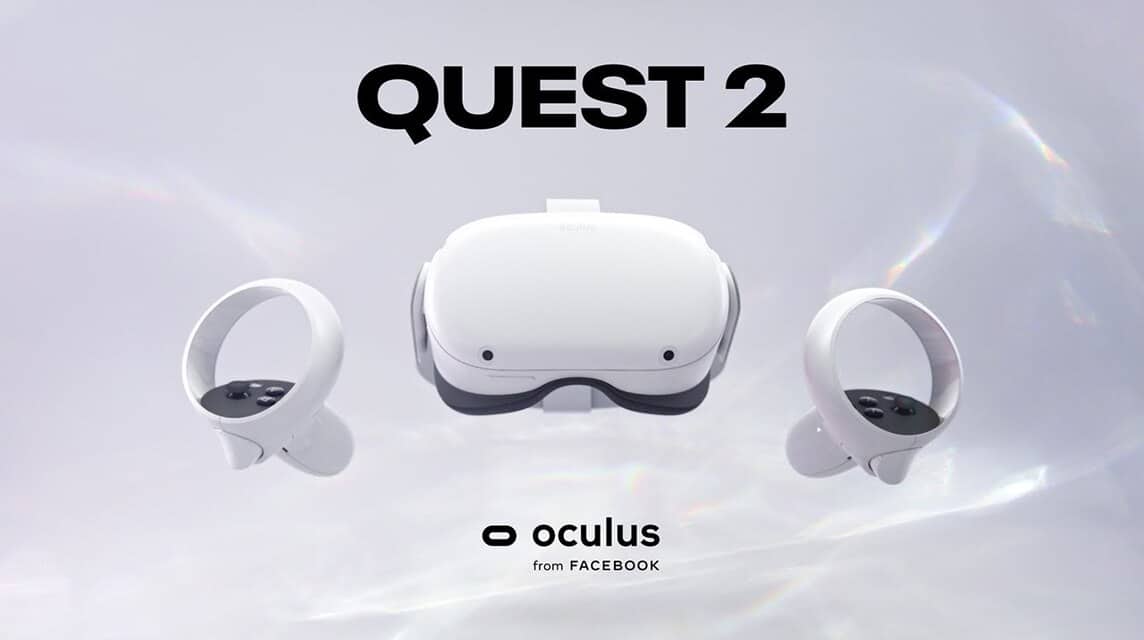
다음과 같은 새로운 가젯이 있을 때 오큘러스 퀘스트 2사용법은 물론, 사용 기간 동안 기존 오류를 유지하고 극복하는 방법도 알아야 합니다. 장치를 재설정하는 것도 다른 방법이 될 수 있습니다. 그런데 오큘러스 퀘스트 2 초기화 방법을 아시나요?
장치를 보다 원활하게 재설정하는 과정을 수행하기 위해 수행해야 할 몇 가지 단계와 사용할 수 있는 도구가 있습니다.
이 기사를 통해 저자는 데이터 손실이나 소프트웨어 결함과 같은 추가 문제 없이 Oculus Quest 2를 재설정하는 방법을 자세히 설명합니다.
모든 정보를 얻으려면 주의 깊게 들으십시오.
또한 읽으십시오: Oculus Quest 2를 PC에 연결하는 방법
Oculus Quest 2를 재설정하는 방법
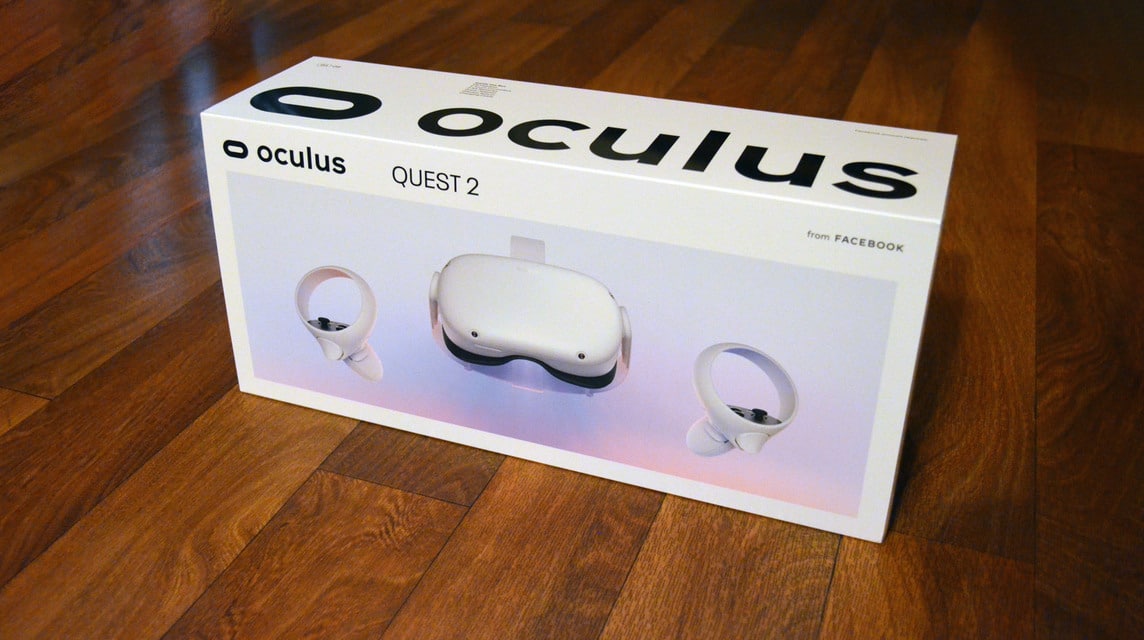
방법을 알기 전에 Vicigers는 먼저 수행할 수 있는 다양한 유형의 재설정에 대해 알아야 합니다.
첫째, 기기를 처음 구입했을 때의 원래 공장 설정으로 되돌리는 기능인 공장 초기화가 있습니다.
둘째, 하드 리셋은 공장 초기화와 거의 유사하며 보통에서 심각한 오류를 처리하는 데 유용합니다.
재설정 유형을 알고 나면 이러한 기능 중 하나를 선택하기로 결정하기 전에 직면한 문제도 알아야 합니다.
Wi-Fi에 연결하기 어려운 기기, 블루투스에 연결할 수 없는 컨트롤러, 지연되는 기기 등의 문제가 발생하는 경우 Vicigers는 공장 초기화를 선택할 수 있습니다.
한편, 기기에서 소프트웨어 암호화 코드를 읽는 중 오류로 인해 배터리가 갑자기 방전되는 등의 문제를 해결하기 위해 하드 리셋이 수행됩니다.
장치를 재설정하는 방법에는 여러 가지가 있습니다. 그 중에는 다음이 포함됩니다:
- 먼저 장치를 끄십시오
- 잠시 동안 전원 및 볼륨 낮추기 버튼을 눌러 "부팅 화면" 메뉴에 액세스합니다.
- 그런 다음 "공장 초기화" 메뉴로 이동하고 전원 버튼을 두 번 클릭하면 나타나는 메뉴를 누릅니다.
- 공장 초기화에 성공했습니다.
자주 발생하는 오류를 방지하려면 공장 초기화를 성공적으로 수행한 후 잠시 기다렸다가 다시 켜십시오.
데이터 손실 없이 Oculus Quest 2를 재설정하는 방법
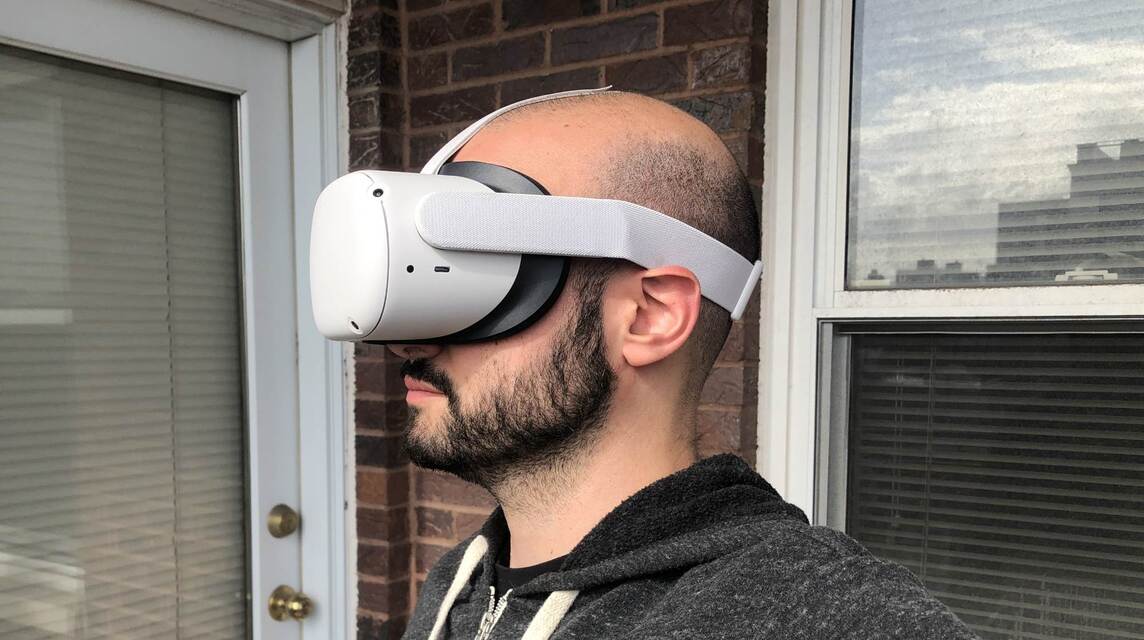
고객님의 데이터를 안전하게 보호하기 위해서는 초기화 또는 재설정 전 먼저 백업 메뉴에 접속하여 데이터를 백업하셔야 합니다. 방법은 다음과 같습니다.
- "빠른 설정" 메뉴를 선택하세요
- 화면 탭을 전환한 후 "설정" 메뉴를 찾아 클릭하여 "백업" 메뉴에 액세스합니다.
- "시스템"을 클릭한 다음 "백업"을 클릭하고 클라우드에서 저장 위치를 선택하면 재설정 프로세스 후에 기존 데이터에 액세스할 수 있습니다.
또한 예방 조치로 Meta Quest 앱 계정의 페어링을 해제할 수도 있습니다.
모바일 애플리케이션을 통해 재설정하는 방법
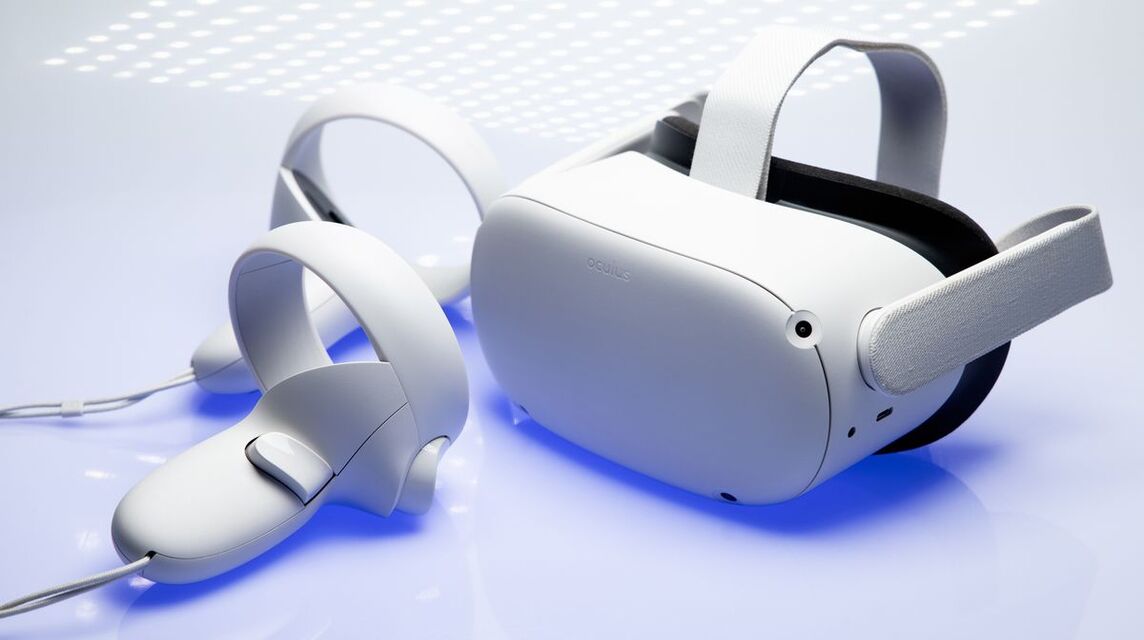
휴대폰 애플리케이션을 통해 Oculus Quest 2를 설정하려면 다음 단계를 수행하세요. 그 중에는 다음이 포함됩니다:

- 아직 Meta Quest 앱이 없다면 Google Play Store나 App Store에서 다운로드하세요.
- 다운로드 및 계정 등록을 완료한 후 "장치" 메뉴를 선택하고 "You Quest"에 액세스하면 "고급 설정" 탭으로 이동합니다.
- "고급 설정" 탭에 진입한 후 화면에 나오는 비슷한 글씨의 옵션을 누르면 공장초기화를 할 수 있습니다.
Oculus Quest 2 기기를 재설정하는 몇 가지 방법은 다음과 같습니다.
또한 읽으십시오: Quest 3 출시일, META에서 게시한 최신 가젯!
가젯, 애니메이션, 게임 세계의 최신 뉴스를 가장 포괄적으로 팔로우하세요. VCGamers 뉴스.
방문 VCGamers 마켓플레이스 좋아하는 게임을 안전하고 빠르고 저렴하게 충전하세요.
MLBB 제품 추천

 비브이숍
비브이숍
 방제프비브이숍비브이숍
 탑머비브이숍
 루디스토어즈탑머비브이숍탑머




 소식
소식




