
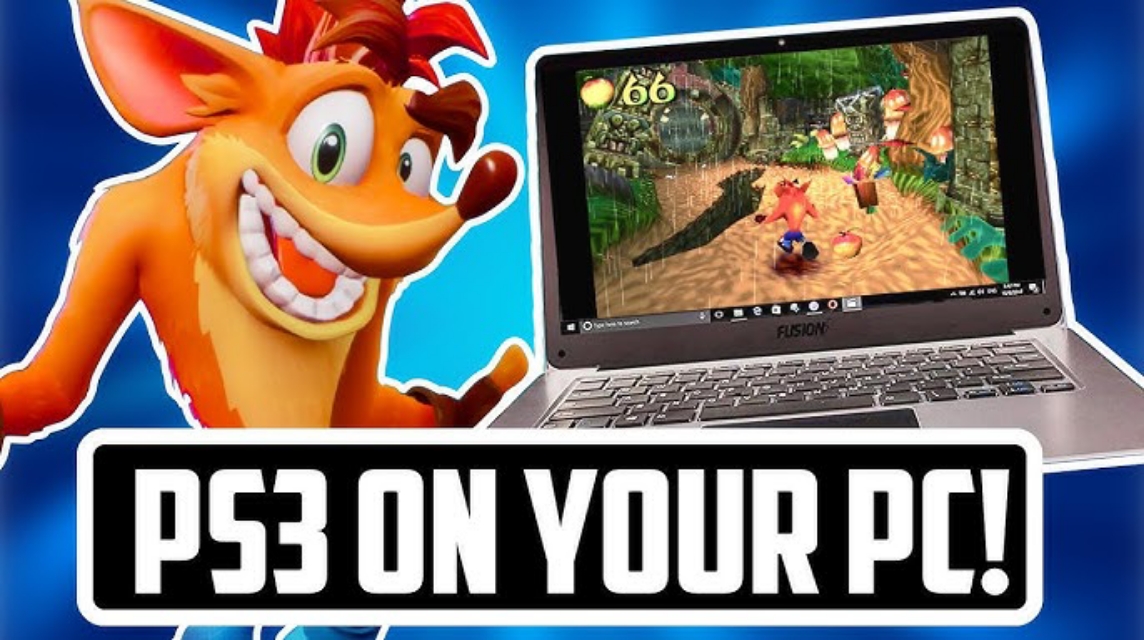
- RPCS3 PS3 에뮬레이터입니다. 가장 안정적인 무료이며 해상도 업그레이드와 활발한 커뮤니티 개발을 지원합니다.
- 다음 사양을 갖춘 PC가 필요합니다. 중상류층 PS3 에뮬레이터를 원활하게 실행하려면 사양이 낮아야 합니다. 사양이 낮으면 렉이 발생하거나 실행이 중단될 수 있습니다.
- 합법적인 설치를 위해서는 원본 게임 파일(PS3 디스크에서 추출한 파일)을 사용하여 설치하십시오. 공식 펌웨어 연주하기 전에.
최고의 PS3 PC 에뮬레이터: 추천 및 사용 방법
고전 콘솔 게임을 컴퓨터에서 바로 즐기고 싶은 분들을 위해 PS3 PC 에뮬레이터가 인기를 끌고 있습니다. 플레이스테이션 3가 없더라도 더욱 선명한 그래픽과 편리한 조작으로 다양한 명작들을 즐길 수 있습니다.
이러한 해결책이 실용적이라고 여겨지는 것은 당연합니다. 특히 추억을 되살리고 싶거나 PC에서 색다른 게임 경험을 해보고 싶은 게이머들에게는 더욱 그렇습니다.
PS3 에뮬레이터
PS3 에뮬레이터는 PlayStation 3 콘솔용으로 개발된 게임을 PC에서 실행할 수 있도록 해주는 소프트웨어입니다. 이 에뮬레이터는 PS3 하드웨어 및 소프트웨어 시스템을 에뮬레이션하여 Windows, Linux 또는 macOS 운영 체제에서 게임을 실행할 수 있도록 합니다.
하지만 PS3는 복잡한 아키텍처를 가진 콘솔이라는 점을 알아두셔야 합니다. 그렇기 때문에 PS3 PC 에뮬레이터를 원활하게 실행하려면 상당히 높은 컴퓨터 사양이 필요합니다. PC 사양이 낮다면 게임이 자주 끊기거나 아예 멈추는 현상이 발생하더라도 놀라지 마세요.
또한, PlayStation 3 에뮬레이터는 불법 복제 게임을 지원하지 않습니다. 안전하고 합법적으로 게임을 즐기려면 정품 게임 파일(본인의 PS3 디스크에서 추출한 파일)이 필요합니다.
또한 읽기:
- PS 및 Playstation용 GTA 5 경찰 무적 치트
- PlayStation Plus All Plan 멤버십의 7일 무료 평가판을 등록하는 방법
- PlayStation, Xbox 및 PC를 위한 가장 완벽한 GTA 4 치트
최고의 PS3 PC 에뮬레이터 추천

컴퓨터에서 PlayStation 3 게임을 바로 플레이할 수 있는 몇 가지 에뮬레이터 옵션을 소개합니다. 각 에뮬레이터는 장단점이 있으므로, 자신의 필요와 PC 사양에 가장 적합한 것을 선택하세요.
1. RPCS3
RPCS3는 현재 가장 인기 있고 안정적인 에뮬레이터입니다. 전 세계 대규모 커뮤니티에서 활발하게 개발 및 지원되고 있으며, 많은 인기 PS3 게임을 뛰어난 성능으로 즐길 수 있을 뿐 아니라 최신 PC 화면에서 더욱 선명한 화면을 구현할 수 있도록 해상도 향상 기능까지 지원합니다.
또 다른 장점은 이 에뮬레이터가 무료 오픈 소스이므로 업데이트와 버그 수정이 정기적으로 이루어진다는 점입니다. 하지만 게임을 원활하고 문제없이 실행하려면 중급에서 고급 사양의 PC가 필요합니다.
2. ESX 에뮬레이터
ESX는 사용자 친화적인 인터페이스와 손쉬운 게임 실행을 내세워 초기에 주목을 받았습니다. 하지만 유료 구독 시스템과 명확하지 않은 기술 정보로 인해 여전히 장단점을 모두 갖고 있습니다.
이제 막 시작하는 분들에게는 이 에뮬레이터가 실제로 시도해 볼 만하지만, 여전히 주의해야 하며 더 개방적이고 안정성이 검증된 다른 옵션들과 비교해 보는 것이 좋습니다.
3. 기타 실험적 에뮬레이터
위에 언급된 두 가지 외에도 개발 중인 에뮬레이터 프로젝트가 여러 개 있습니다. 이러한 에뮬레이터는 일반적으로 불안정하며 테스트나 실험 용도로만 적합하고, 본격적인 게임 플레이에는 적합하지 않습니다.
최소한의 문제로 편안한 게임 경험을 원한다면, 가장 안전한 선택은 여전히 사용자들에게 널리 알려지고 추천되는 에뮬레이터를 사용하는 것입니다.
RPCS3 에뮬레이터 사용 방법

다음은 RPCS3를 사용하여 PlayStation 3 게임을 컴퓨터에서 직접 플레이하는 기본적인 단계입니다.
1. RPCS3를 다운로드하고 실행하세요.
먼저, 사용 중인 운영체제에 따라 공식 웹사이트에서 RPCS3를 다운로드하세요. 다운로드가 완료되면 원하는 폴더에 압축을 푸세요. RPCS3는 복잡한 설치 과정이 필요하지 않으며, RPCS3.exe 파일을 실행하기만 하면 바로 시작할 수 있습니다.
2. PlayStation 3 펌웨어 설치
에뮬레이터가 제대로 작동하려면 공식 펌웨어를 설치해야 합니다. 소니 공식 웹사이트에서 PS3 펌웨어를 다운로드한 다음, RPCS3를 실행하고 파일 > 펌웨어 설치를 선택하세요. 설치 과정이 원활하게 완료될 때까지 기다리세요.
3. 게임 파일 삽입
보유하고 있는 정품 디스크에서 복사한 게임 파일을 사용하세요. 게임 파일은 일반적으로 폴더 또는 ISO 파일 형태로 제공됩니다. 게임을 추가하려면 파일 > 게임 추가를 클릭한 다음 게임 파일이 있는 위치로 이동하세요.
4. PC 사양에 맞게 설정을 조정하십시오.
게임을 시작하기 전에 최적의 성능을 위해 CPU 및 GPU 설정을 조정하세요. 그래픽 카드가 Vulkan 렌더러를 지원하는 경우 활성화하면 일반적으로 더 안정적인 성능을 제공합니다. 또한 게임 호환성 목록을 확인하여 각 게임에 맞는 최적 설정을 찾을 수 있습니다.

5. 게임을 실행하고 플레이하세요
모든 설정이 완료되면 플레이하고 싶은 게임을 더블 클릭하세요. 컴퓨터 사양이 충분하고 설정이 올바르면 게임이 원활하고 편안하게 실행될 것입니다.
PS3 PC 에뮬레이터는 콘솔 없이 PS3 게임을 즐기거나 추억을 되살리고 싶은 사람들에게 매력적인 해결책입니다. 다양한 에뮬레이터 중에서 RPCS3는 현재 가장 안정적이고 뛰어난 성능을 자랑합니다.
또한 읽기:
- PUBG 에뮬레이터: PC에서 플레이하기 위한 더욱 편안한 솔루션
- PC에서 사용해볼 수 있는 최고의 안드로이드 에뮬레이터 4가지
- 1GB RAM을 위한 10가지 경량 Android 에뮬레이터
PC 사양이 충분하고 설정이 올바르게 되어 있다면, 매우 만족스러운 게임 경험을 누릴 수 있습니다.
MLBB 제품 추천


 비브이숍비브이숍
 방제프
방제프 탑머비브이숍
 다이아몬드의 왕다이아몬드의 왕비브이숍
 루디스토어즈탑머



 소식
소식




