
- 公式アプリを使う Adobe Acrobat Reader 編集するには、選択してください PDFを編集 そして節約 名前を付けて保存.
- 選ぶ WPSオフィス マルチツールが必要な場合は、PDFを開いて 編集をクリックして、PDF として保存します。
- ストレージがいっぱいの場合は、次のようなオンラインサイトを使用してください。 pdfフィラー また PDFエイド 直接編集してダウンロードできます。
携帯電話で PDF を実用的かつ迅速に編集する方法
PDF (Protable Document Format) は、さまざまなデバイスで一貫して表示されるため、広く使用されているドキュメント形式です。と PDF、ファイル内のすべての書式設定は変更されないため、送信者と受信者の外観は変わりません。
通常、PDF は、履歴書 (履歴書)、学校の課題、公式の手紙などの重要なファイルによく使用されます。
テクノロジーの発展に伴い、次の方法で PDF を編集できるようになりました。 携帯電話。そうすれば、非常に重要なときに必要に応じてすぐに送信できます。
それで、どうやってやるのですか?この記事を通じて答えを見つけることができます。さあ、最後まで見てください!
また読む:
携帯電話で PDF を実用的かつ迅速に編集する方法
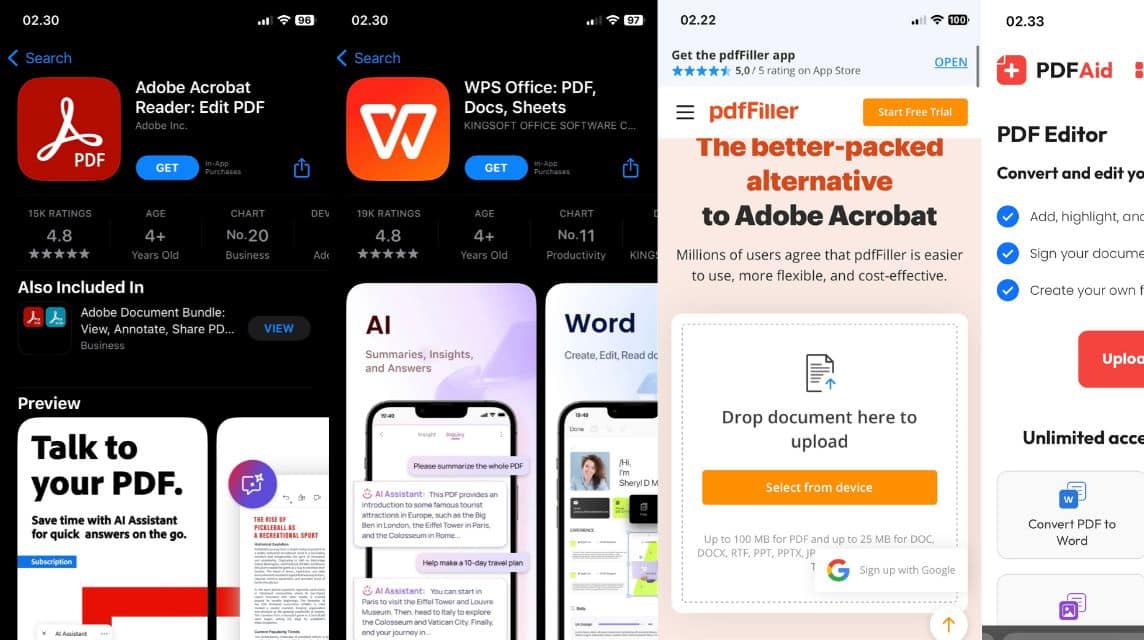
一方、携帯電話で PDF を実際的かつ迅速に編集できるようにするには、次の手順を試してください。
Adobe Acrobat Readerの使用
1 つ目の方法は、Adobe Acrobat Reader という公式アプリケーションを使用して携帯電話で PDF を編集する方法です。一方、手順は次のとおりです。
- Adobe Acrobat Reader アプリケーションを以下からダウンロードします。 プレイストア また アプリストア;
- ダウンロードプロセスが完了したら、アプリケーションを開きます。
- ファイルマネージャーで編集したい PDF ファイルを選択します。
- PDF ファイルが開いたら、右上隅にある「PDF を編集」オプションを選択します。
- 変更したい部分を編集します。
- 左上隅にある「ファイル」メニューを選択します。
- PDF 形式で「名前を付けて保存」オプションを選択します。
WPSオフィスの使用
一方、WPS Office を使用して携帯電話から PDF を編集することもできます。それだけでなく、このアプリケーションを使用して Word や Excel などの他の重要なドキュメントを編集することもできます。
一方、簡単な手順は次のとおりです。
- WPS Office アプリを次の場所からダウンロードします。 プレイストア また アプリストア;
- ダウンロード プロセスが完了したら、アプリケーションを開きます。
- WPS Office で、編集する PDF ファイルを選択します。
- 右上隅にある「編集」オプションを選択します。
- 必要に応じてファイルを編集します。
- その場合は、「完了」オプションを選択します。
- 「ツール」をクリックし、「PDF として保存」オプションを選択します。
- これで、PDF ファイルの編集が完了しました。
pdfFiller Web サイト経由
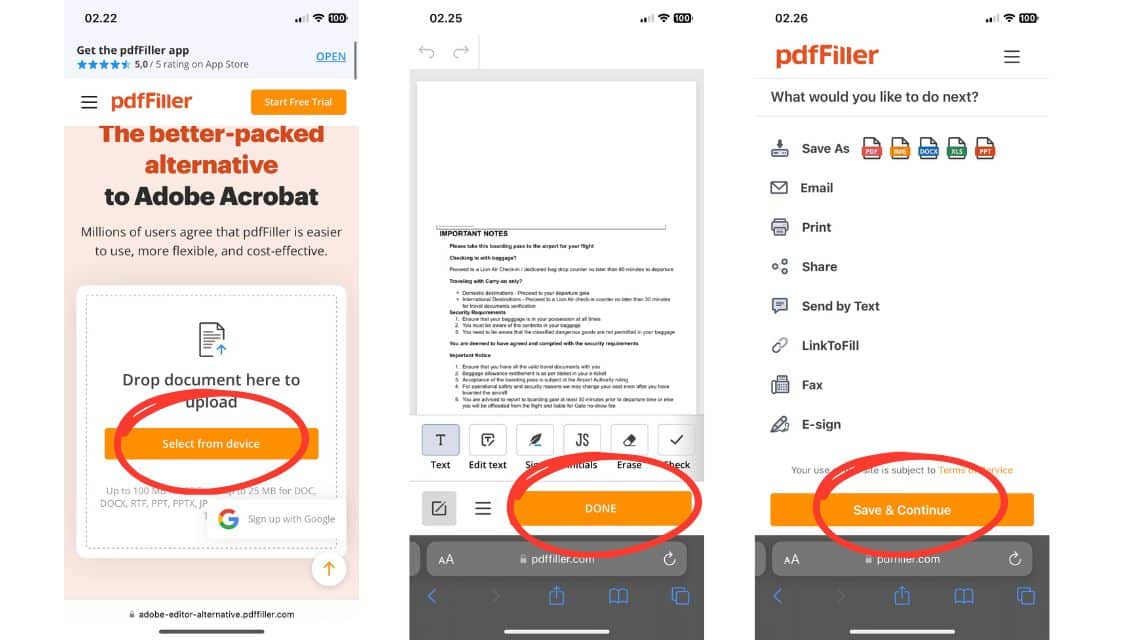
携帯電話のストレージがアプリケーションをダウンロードするのに不十分な場合は、pdfFiller Web サイトにアクセスして別の代替手段を使用できます。一方、PDF ファイルをオンラインで編集して直接ダウンロードすることもできます。
さらに、簡単な手順は次のとおりです。

- pdfFiller サイトにアクセスしてください。 以下のリンク;
- メイン画面で「デバイスから選択」オプションを選択します。
- 編集したい PDF ファイルを選択します。
- 「編集を開始」オプションを選択します。
- アップロードプロセスが完了するまで待ちます。
- PDF ファイルを編集します。
- その場合は、「完了」をクリックします。
- 「PDFとして保存」を選択します。
- すると、PDF ファイルがすぐに携帯電話にダウンロードされます。
PDFAid Web サイトの使用
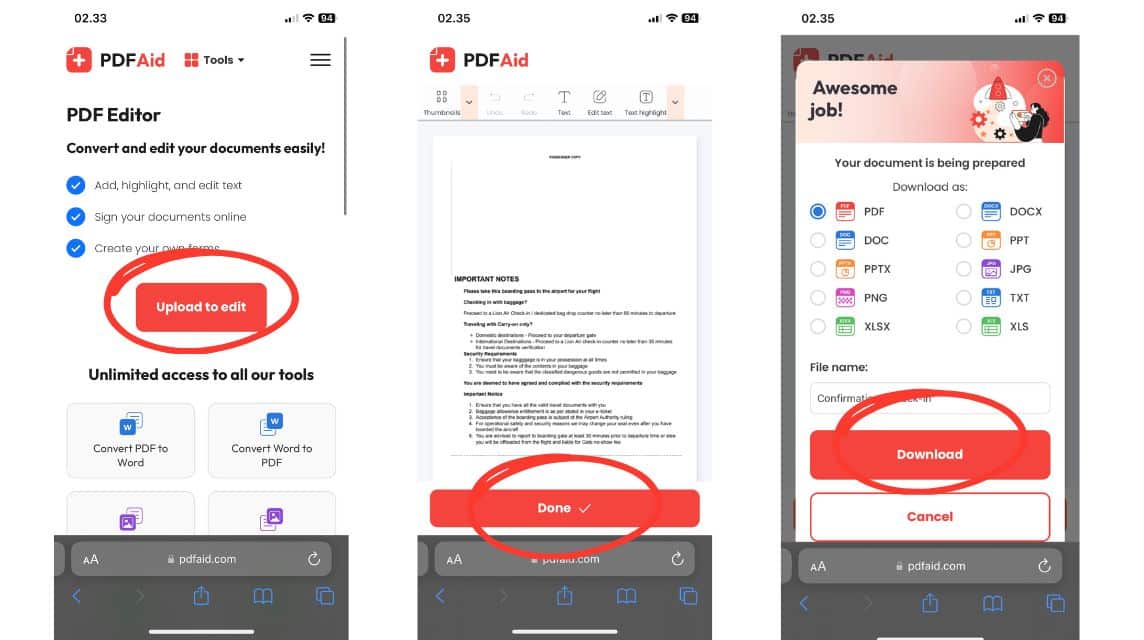
一方、PDFAid サイトを使用すると、携帯電話で PDF を実用的かつ迅速に編集できます。手順は次のとおりです。
- PDFAid Web サイトにアクセスしてください。 次のリンク;
- 「編集するためにアップロード」オプションを選択します。
- 変換したい PDF ファイルを選択します。
- アップロードプロセスが完了するまで待ちます。
- 必要に応じて PDF を編集します。編集したら、すぐに「完了」をクリックします。
- 「PDFとしてダウンロード」を選択し、「ダウンロード」をクリックします。
- その後、編集された PDF ファイルがデバイスに直接送信されます。
また読む:
これらは、携帯電話で PDF を編集するために使用できるいくつかの方法です。そうすれば、いつでもどこでも PDF を編集できます。
さあ、ゲームをチャージし、デジタル製品を最安かつ最速の価格で購入しましょう。 VCGamers マーケットプレイス!
MLBB製品の推奨事項


 ショップショップショップ
 バンジェフ
バンジェフ トップマー
トップマー ダイヤモンドの王ダイヤモンドの王ショップ
 ルディストアーズトップマー


 News
News




