

記事の要約
- XL メイン APN: APN名を入力してください インターネット、列を離れる ユーザー名 と パスワード 空の。
- Android と iPhone では手順が異なります。 開ける 設定 → モバイルネットワーク また 携帯 →選択 インド 保存します。
- 利用可能な XL APN バリアントは複数あります。 お気に入り XL 4G, XL 3G, XL GPRS と XLアンリミテッド ネットワークのニーズに応じて。
初心者向けXL APN設定方法
一般的に、すべての携帯電話事業者には APN (アクセス ポイント名) 設定があり、これは携帯電話ネットワークを接続する機能を持つ接続ポイント名設定システムです。 携帯電話 (HP)インターネットネットワーク付き。
APN は通常、携帯電話が携帯電話ネットワークに接続されると自動的に追加されますが、一部の携帯電話ではユーザーが APN 設定を手動で追加する必要があります。
MLBB製品の推奨事項

12 (11+1 ボーナス)
 バンジェフ
バンジェフ
モバイルレジェンド
バンジェフIDR 8,00056%
ルピア3,500

ダイヤモンド 110 個ショップ
モバイルレジェンド
ショップIDR 32,0008%
ルピア29,300
408個のダイヤモンドショップ
モバイルレジェンド
ショップIDR 110,0003%
106,300ルピア
568個のダイヤモンドショップ
モバイルレジェンド
ショップルピア170,00014%
ルピア145,400

ダイヤモンド 110 個トップマー
モバイルレジェンド
トップマーIDR 32,0005%
ルピア30,300

12個のダイヤモンドルディストアーズ
モバイルレジェンド
ルディストアーズIDR 8,00055%
3,600ルピア
296個のダイヤモンドショップ
モバイルレジェンド
ショップIDR 105,00028%
75,400ルピア
170個のダイヤモンドショップ
モバイルレジェンド
ショップ57,700ルピア24%
IDR 43,800
ダイヤモンド 110 個ルディストアーズ
モバイルレジェンド
ルディストアーズIDR 32,0007%
ルピア29,700
408個のダイヤモンドトップマー
モバイルレジェンド
トップマー110,900ルピア
この記事では、APN 設定について具体的に説明します。 XL Androidでも、 iPhone.
それでは、これ以上何も言わずに、以下の APN 設定を見てみましょう。
また読む:
HPでXL APNを設定する方法

現在一般的に使用されているスマートフォンにはAndroidスマートフォンとiPhoneの2種類があるため、設定方法も異なります。
以下の各方法を実行できます。
Androidでの設定方法
- 「設定」メニューを開きます。
- 次に、「モバイルネットワーク設定」という設定メニューを開きます。
- 次に、現在使用中のXLセルラーネットワークを選択し、「APN」オプションをクリックします。
- 指定された列に XL APN コード「インターネット」(引用符なし)を入力します。
- 設定ページでは、APN名フィールドに加えて、通常、パスワードとユーザー名のフィールドもあります。しかし、これら2つのフィールド(パスワードとユーザー名)は空白のままになっています。
iPhoneでの設定方法
- 「設定」メニューを開きます。
- 次に、「モバイル」設定メニューを選択し、「モバイルデータネットワーク」オプションをクリックします。
- その後、APN設定フォームページが表示されます。
- 指定されたフィールドにXL APNコード「Internet」(引用符なし)を入力してください。パスワードとユーザー名のフィールドは空白のままにしてください。
APN 名の入力が完了したら、Android フォンでも iPhone でも、設定を保存することを忘れないでください。
これで、XL APN が携帯電話に正常に追加されたので、インターネットにアクセスできるようになります。
さらに、他の通信事業者でもAPNを利用できます。ただし、APN名の設定は通信事業者によって異なります。例えば、TriのAPNは「3data」ですが、… テルコムセルつまり「インターネット」

XLカードAPNリスト
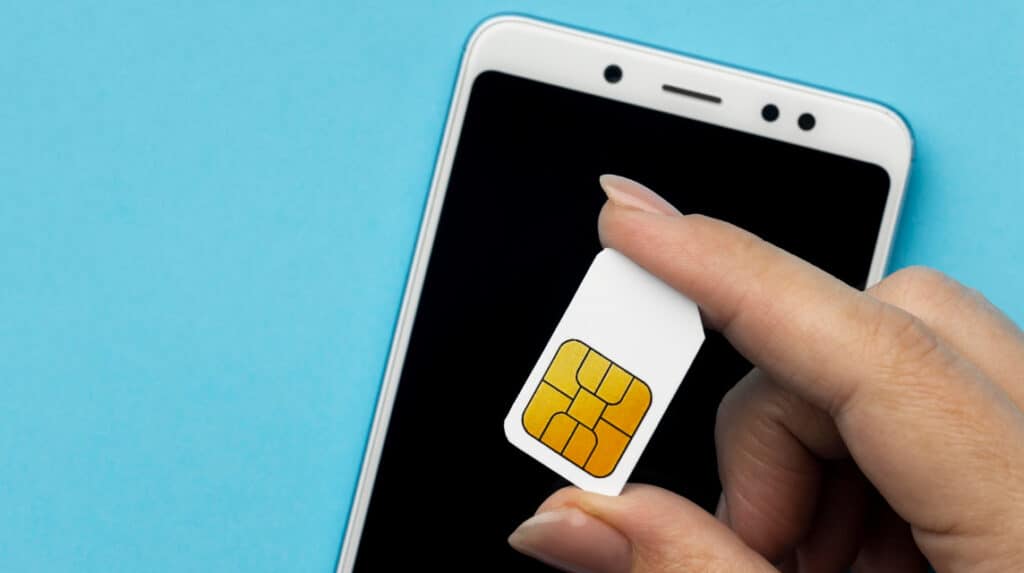
上記のチュートリアルに記載されているものに加えて、他の APN のリストは次のとおりです。
4G APN
- 名前: XL 4G
- アクセスポイント: www.xl4g.net
- プロキシ: 202.152.240.50
- ポート: 80
3G APN
- 名前: XL 3G
- APN: xlunlimited
- プロキシ: 202.152.240.50
- ポート: 8080
- サーバー: 8.8.8.8
GPRS APN(デフォルト)
- 名前: XL GPRS
- APN: インターネット
- MCC: 510
- 多国籍企業: 11
- 認証タイプ: PAP
- APNタイプ: デフォルト、サプライ
- APNプロトコル: IPv4
- APNローミングプロトコル: IPv4
- APNの有効化/無効化: 無効
APN無制限ターボ
- 名前: XL アンリミテッド
- APN: wap1.xl.co.id
- プロキシ: 202.153.129.73
- ポート: 80
- サーバー: 8.8.8.8
また読む:
- あらゆるデバイスでZoomミーティングリンクを作成する最も簡単な方法
- サムスンの新型折りたたみスマホ「Galaxy Z Trifold」
- 勝手に電源が切れる携帯電話を修復する 5 つの方法。すぐに電源が入るようになります。
今回はXLカードの設定とAPNリストについての説明はこれで終わりです。





 News
News




