

- データの消去 アプリケーション、写真、設定など、すべてのデバイス情報を削除して工場出荷時の状態に戻します。
- やる前に データを消去、しなければならない バックアップ 重要な写真、連絡先、アカウントが永久に失われないようにします。
- 主な機能: デバイスを販売または譲渡する前に、パフォーマンスを復元し、重大なエラーを解決し、データを保護します。
- 各システムごとに異なる方法:使用 リカバリモード Androidでは、設定 > 消去 iOS、および Windows の [回復] > [すべて削除] を選択します。
データ消去の意味:機能と実行方法
頻繁にデバイスを変更したり、携帯電話が重くなってきたときに工場出荷時の状態にリセットしたりする人にとって、この用語は... データを消去するということは おそらくこの話は聞いたことがあるでしょう。残念ながら、多くの人がこのプロセスは小さなファイルだけをクリーンアップするだけだと考えていますが、その影響ははるかに大きいのです。
この誤解により、気づかないうちに重要なデータを失ってしまうことがよくあります。バックアップを取らずにこの方法を使うと、写真、連絡先、アカウント、さらにはアプリまでもが削除されてしまう可能性があります。
最も安い MLBB 製品のおすすめ!


 バンジェフ
バンジェフ ショップショップ
 ルディストアーズショップ
 トップマーショップルディストアーズショップルディストアーズ
ミスを避けるためには、データを使用する前に完全に削除することの意味を理解することが重要です。正しく理解することで、このプロセスがいつ必要になるか、そして貴重なデータを失うリスクなしにどのように実行できるかを知ることができます。
また読む:
ワイプデータについて
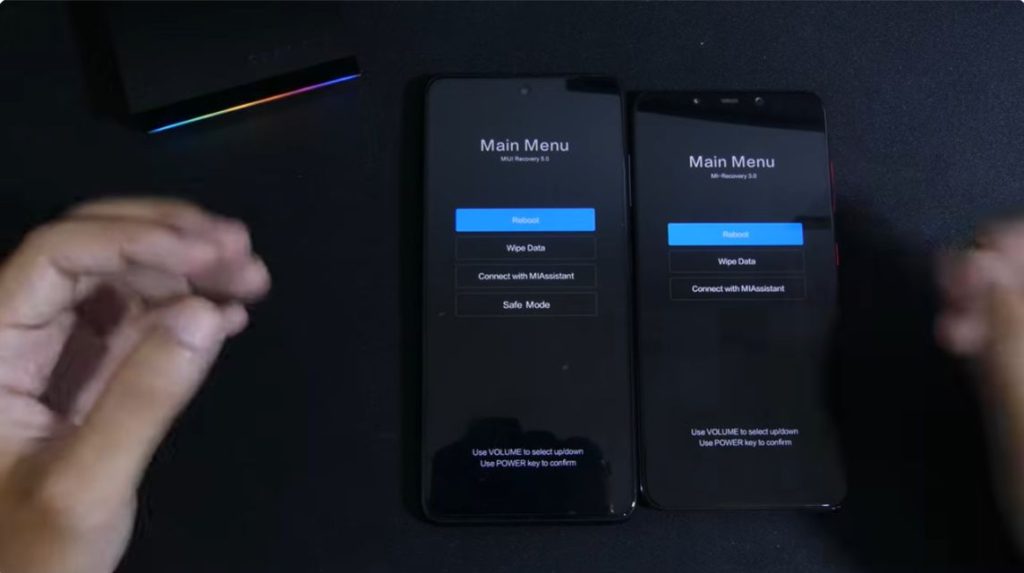
データワイプとは、デバイスに保存されているすべての情報を削除し、最初に使用した時点の状態に戻すプロセスです。この操作では、一時ファイルだけでなく、個人データ、アプリケーション、システム設定も削除されます。
このプロセスは通常、リカバリメニューまたはデバイスのデフォルト設定から実行されます。実行されると、システムはすべての内部メモリの内容を消去し、以前に保存されたデータは一切残りません。
この方法は包括的な性質を持つため、デバイスに問題が発生した場合や、譲渡前に最後の手段として使用されることがよくあります。したがって、データの損失を防ぐには、適切な理解が不可欠です。
データ削除を実行する前に、必ずすべてのファイルをバックアップしておくことが最も重要です。このプロセスにより、重要な写真、連絡先、ドキュメント、アカウントが安全に保たれ、データ削除後も復元できるようになります。
データ消去機能

データ消去の機能の一つは、デバイスを初期状態に復元し、システムの動作をよりスムーズにすることです。すべてのデータとアプリケーションを削除することで、デバイスのパフォーマンスは以前よりも安定することがよくあります。
さらに、この方法は、標準的な方法では修復が難しいデバイスの問題のトラブルシューティングにも不可欠です。携帯電話でエラー、クラッシュ、ログイン失敗が頻繁に発生する場合、この方法は基本的な機能を回復するための最後の手段となり得ます。
さらに、このデータ削除方法は、デバイスを売却または譲渡する際にも個人データを保護します。すべての情報を完全に消去することで、データの悪用リスクを大幅に軽減できます。
Androidでデータを消去する方法

ユーザーの作成 アンドロイド このデータを削除したい場合は、以下の手順に従ってください。
- まず、ユーザーは Android デバイスの電源をオフにする必要があります。
- 次に、Android デバイスで音量アップボタンと「電源」ボタンを同時に押します。
- その後、ユーザーは「リカバリモード」メニューに入ります。
- その後、「Wipe Data」メニューを選択して続行します(音量を上げるボタンまたは下げるボタンを使用し、確信がある場合は「電源」ボタンを押します)。
- ユーザーは携帯電話上のすべてのコマンドに従い、プロセスが完了するまで待つだけです。
- プロセスが完了すると、デバイスはすぐにメイン メニューまたはホーム セクションに表示されます。
- 完了し、データが削除されました。
iOSでデータを消去する方法

iOS ユーザーは、以下の手順に従ってデータの消去を実行できます。
- iOS デバイスを開き、「設定」メニューを選択してクリックします。
- その後、「一般」、「リセット」、「すべてのコンテンツと設定を消去」メニューを選択してクリックします。
- お持ちの場合は、デバイス コードを入力し、「消去」メニューをクリックして続行できます。
- 完了しました。iOS デバイス上のデータが削除されました。
ノート: 「探す」機能をオフにする前に、ユーザーがデータをバックアップしたことを確認してください。

Windowsでデータを消去する方法

Windows デバイスのデータを消去する方法は次のとおりです。
- デバイスを開き、「設定」メニューを選択します。
- 次に、「更新とセキュリティ」メニューを選択してクリックします。
- 次に、「回復」タブをクリックします。
- その後、「開始する」メニューを選択してクリックして続行します。
- 「すべて削除」を選択してクリックします。
- 完了し、選択したデータが削除されました。
また読む:
以上が、データ消去の定義から実行方法までを説明した内容です。





 News
News




