

- Windows 11の肥大化を解消する: 組み込みアプリを削除するか無効にして、バックグラウンド負荷を軽減し、パフォーマンスを向上させます。.
- 安全な準備: 信頼できるソースからデブロート ツールをダウンロードし、プロセスを実行する前にその結果を理解してください。.
- 実践的なステップ: ツールを実行し、プロセスを完了させてから 再起動 変更を有効にするにはデバイスを再起動してください。.
- 利点: 主な機能を失うことなく、システムはより軽量になり、応答性が向上し、安定性が向上し、ストレージがより効率的になります。.
Windows 11でDebloatを使用してシステムパフォーマンスを向上させる方法
むくみ解消 Windows11 これは、工場出荷時にシステムをインストールした後、ユーザーがシステムの動作が遅いと感じたときによく発生します。多くのデフォルトアプリケーションがバックグラウンドで実行されており、最終的にはユーザーの日常的なコンピュータ使用の妨げになります。.
適切な調整を行わないと、仕様を満たしていてもデバイスのパフォーマンスが遅く感じられます。 ハードウェア 実際、まだ使用可能と考えられています。この状況を受けて、多くの人がコンピューターをより効率的かつ最適に動作させるために、システムを合理化する方法を探し求めるようになりました。.
デブロート化プロセスは、Windowsのコア機能を犠牲にすることなく、アクティブユーザー向けのバックグラウンド負荷を軽減することを目的としています。適切な手順を実行することで、より軽量で安全、そして安定したコンピューターエクスペリエンスを毎日お楽しみいただけます。.
また読む:
Windows 11 Debloat とは何ですか?
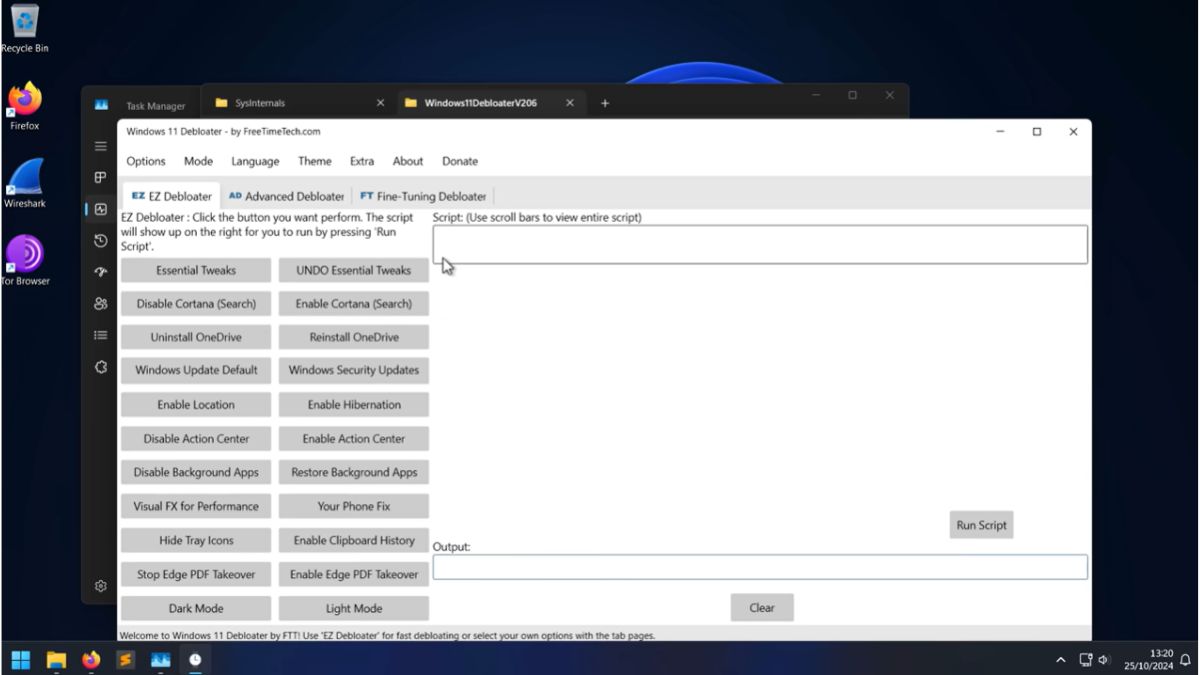
むくみ解消 Windows11 これは、あまり使用されない組み込みアプリケーションを削除または無効化するプロセスです。この手順は、システム負荷を軽減し、コンピューターの動作をよりスムーズにするために行われます。.
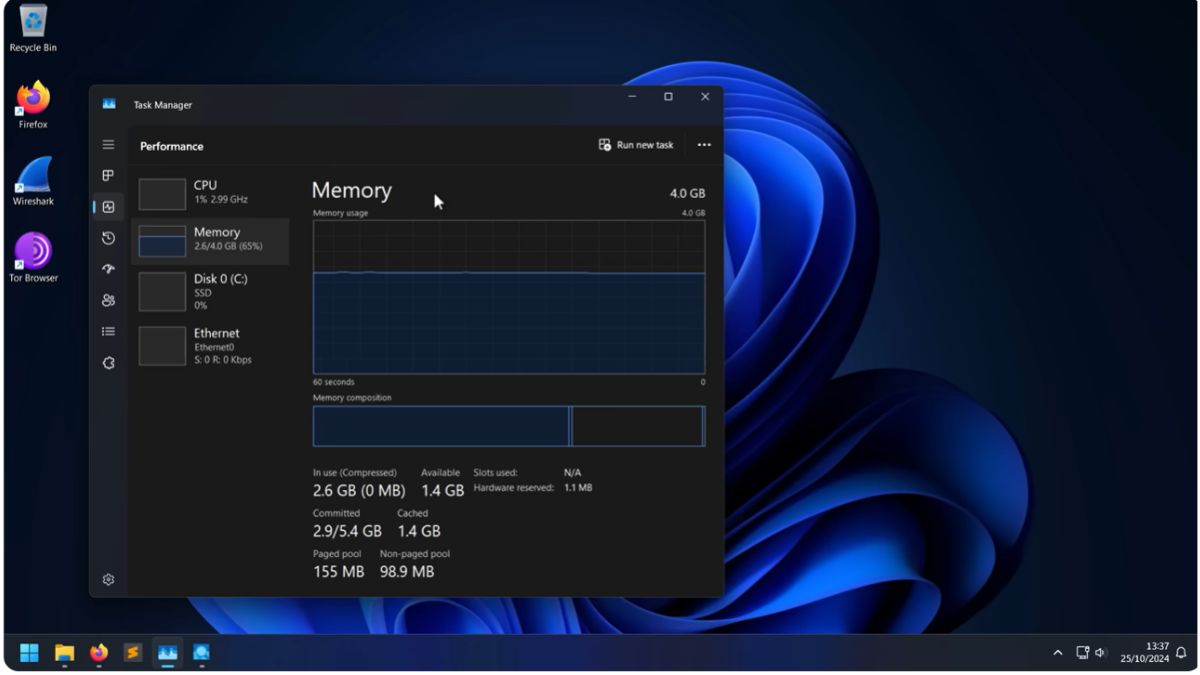
Windows 11では、多くのデフォルトアプリがユーザーの知らないうちにバックグラウンドで実行されます。これはRAMの使用量に影響を与える可能性があります。, CPU, また、日常的な使用中にシステムの応答が遅くなることもあります。.
デブロート化により、ユーザーはシステムをより細かく制御できるようになります。コンピューターは、重要なコア機能を失うことなく、より効率的に動作できるようになります。.
さらに、このプロセスは、よりクリーンで集中力の高い作業環境の構築にも役立ちます。ユーザーは、不要な組み込みアプリケーションに煩わされることなく、ニーズに合わせてシステムをカスタマイズできます。.
Windows 11のDebloatの使い方
技術的な詳細に入る前に、このプロセスは多くの人が想像するほど複雑ではないことを理解することが重要です。適切なアプローチをとれば、ユーザーは高度な技術的専門知識や複雑な設定を必要とせずにシステムをカスタマイズできます。.
ただし、このプロセスを安全かつスムーズに進めるために、いくつか基本的な準備が必要です。安定した接続を確保し、各ステップの影響を理解しておくことで、デブロート開始時に問題が発生するのを防ぐことができます。.
このデブロートをよりターゲットを絞った方法でアクティブ化するプロセスを実行するために実行できる一般的な手順は次のとおりです。
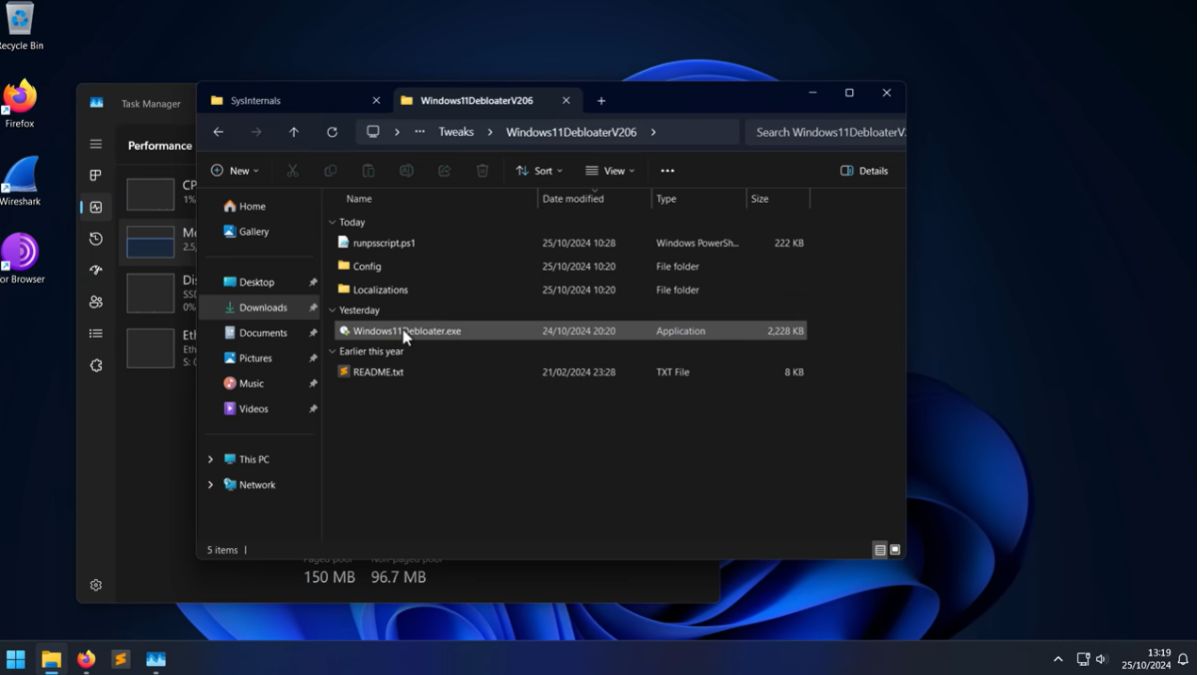
- 公式ソースまたは開発者リポジトリから信頼できるデブロート ツールを選択してダウンロードします。;
- ダウンロードしたファイルを開き、そこに記載されている指示に従ってアプリケーションを実行します。;
- すべての段階が完了するまで、システムが組み込みアプリケーションの削除を処理できるようにします。;
- システムの変更が最適に適用されるように、デバイスを再起動してください。.
- 完了です。PC またはラップトップで debloat が有効になりました。.
Debloat Windows 11を使用する目的
このプロセスは、システムパフォーマンスの向上を目的としており、日常的な使用において、よりスムーズで応答性が高く、安定した動作を実現します。バックグラウンドプロセスを削減することで、デバイスのリソースをユーザーの主要なニーズに最適に割り当てることができます。.
バックグラウンド プロセスと不要な組み込みアプリを削減することで、デバイスはリソースを最適に割り当て、ストレージをより効率的に維持できます。.
もう一つの目標は、ユーザーエクスペリエンスを阻害する可能性のある、不要で使用頻度の低いプリインストールアプリを削除することです。これにより、システムがよりクリーンになり、煩わしさが軽減され、個人の好みに基づいたソフトウェア管理が容易になります。.

Windows 11のDebloat機能は、不要なコンポーネントを最初から削除することでストレージ効率を向上させます。これにより、特にスペックが制限されたデバイスにおいて、より最適なコンピューティングエクスペリエンスが実現します。.
また読む:
したがって、Windows 11 デブロートを使用すると、デバイスのシステム パフォーマンスを最適化できます。.
debloat の使い方と概要を知ったら、すぐに試してデバイスをより高速かつ安定させることができます。.
MLBB製品の推奨事項

 ショップ
ショップ
 バンジェフショップショップ
 トップマーショップ
 ルディストアーズトップマーショップトップマー




 News
News




