
- Safariのキャッシュをクリアする オープン サファリ →選択 履歴とウェブサイトのデータを消去する iPhoneのパフォーマンスを回復します。
- アプリのキャッシュをクリアする 過去 設定 → 全般的 → iPhoneのストレージ 次にアプリを選択し、 アプリをオフロードする または再インストールします。
iPhoneのキャッシュを簡単かつ安全に削除する4つの方法
iPhone のストレージ メモリがすぐにいっぱいになるのは、蓄積が原因で発生する可能性があります キャッシュ あらゆるアプリケーションで。したがって、スマートフォンユーザーはiPhoneのキャッシュをクリアする方法を知る必要があります。
ただし、すべての所有者がそうであるわけではありません iPhone その方法を知っています。心配しないでください。ここでは間違いなく安全なiPhoneのキャッシュを削除する方法について説明します。
それで、何を待っていますか? ディスカッションが終わるまで読んでください。
また読む:
iPhoneのキャッシュをクリアする方法
ここでは、iPhone のキャッシュをクリアする実用的で安全な方法をいくつか紹介します。もちろん、どこでも実行できます。
iPhoneのSafariキャッシュをクリアする
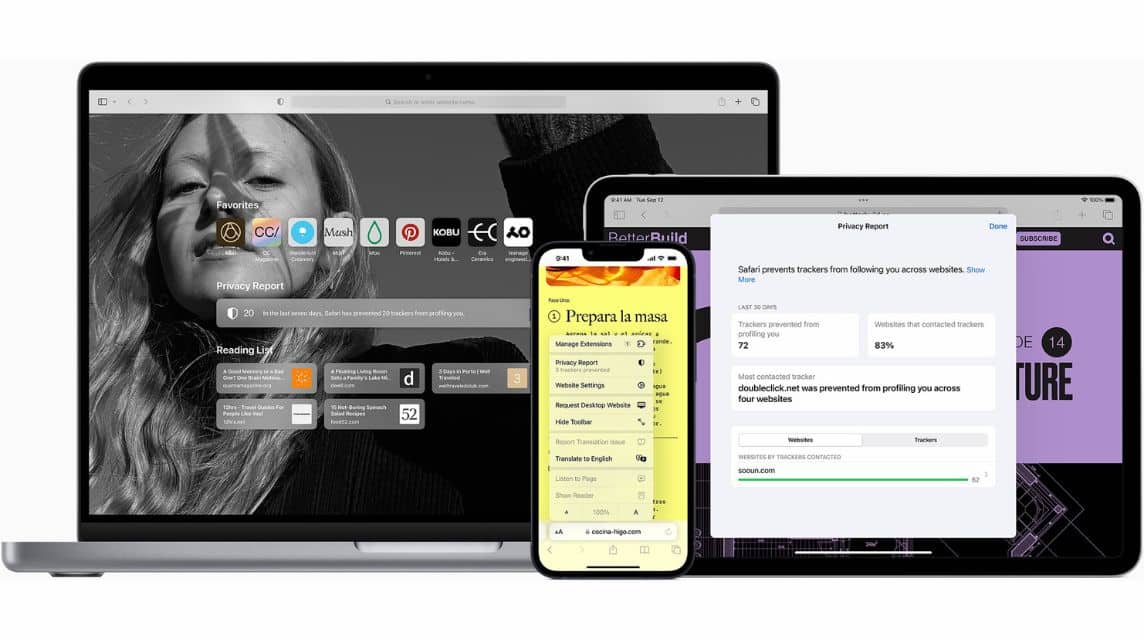
Safari Web ブラウザには通常、かなり大きなキャッシュがあるため、かなり多くのメモリを消費します。
Apple の公式 Web サイトから引用して、iPhone の Safari キャッシュをクリアする方法を説明します。
- iPhone で Safari アプリケーションを開きます。
- 次に、「履歴とWebサイトデータを消去」メニューを選択します。
- 削除したい閲覧履歴を選択します。
- その後、履歴データの削除を確認します。キャッシュの削除処理が成功しました。
iPhoneのパフォーマンスが低下した場合は、Safariのキャッシュを削除できます。そうすれば、デバイスのパフォーマンスが速くなります。
すべてのアプリケーションのキャッシュをクリーンアップ
Safari Web ブラウザと同様に、iPhone 上のすべてのアプリケーションはストレージ メモリを占有します。 インスタグラム、X (ツイッター), ネットフリックス, ワなど
したがって、iPhone のパフォーマンスを向上させるためには、すべてのアプリケーションのキャッシュを定期的にクリアすることが非常に重要です。以下の手順を確認してください。
- 「設定」メニュー(歯車マーク)をタップします。
- 「一般」を選択して押し、「iPhone ストレージ」を押します。
- キャッシュをクリアしたいアプリケーションを選択して押します。
- 次に、「アプリをオフロード」を押すと、ユーザーデータが削除されます。
ノート: iPhoneでアプリを削除したい場合は上記の方法を行いますが、最後に「アプリを削除」を選択するとアプリが消えてしまいます。
アプリケーションを再インストールする
iPhone のキャッシュを削除するには、アプリケーションを再インストールすることもできます。したがって、アプリケーションを削除して、再度ダウンロードすることができます。そうすると、以前のキャッシュデータは失われ、メモリ容量が増加します。
iPhoneを再起動する

iPhoneを再起動する方法は、モデルや種類によって必ずしも同じではありません。 iPhone にすでに Face ID 機能が搭載されている場合は、電源ボタンと音量ダウン ボタンを押して、「スライド オフ」メニューを選択することで再起動できます。電源を入れるには、電源ボタンを押すだけです。
したがって、Touch ID 機能を備えたタイプの iPhone の場合、方法は、電源ボタンを押してから、「スライド電源オフ」メニューを選択することです。電源ボタンを押して再度電源を入れます。
ノート: この方法では、本質的に非常に軽い一時データのみが削除されます。
アプリケーションを使用してiPhoneのキャッシュをクリアする方法

手動だけでなく、アプリケーションを使用して iPhone のキャッシュを削除することもでき、より実用的になります。ここでは自宅でできる手順を紹介します。
信頼できるアプリケーションを選択してダウンロードする
App Store で検索できる安全で信頼できるキャッシュ クリーニング アプリケーションをダウンロードする必要があります。
アプリに許可を与える
アプリケーションを取得したら、アプリケーションを最適に使用し、もちろん安全を確保できるように許可を与えてください。
「キャッシュのクリーニング」を選択します
「キャッシュクリア」メニューを選択し、プロセスを確認します。プロセスが完了し、iPhone 上のキャッシュが削除されるまで待ちます。これにより、デバイスのパフォーマンスが再び向上します。
また読む:
上記の議論がiPhoneユーザーの皆様にとって有益な情報となることを願っています。.

iPhoneのキャッシュをクリアする方法に関するよくある質問
iPhoneの「設定」を開きます。.
下にスクロールしてSafariを選択してください。.
「履歴とウェブサイトデータを消去」オプションをタップします。.
清掃したい時間帯を選択し、確認してください。.
Safariアプリでブックマーク/履歴アイコンをタップし、「消去」を選択することで、直接削除することもできます。.
いいえ。iOSには、サードパーティ製アプリのキャッシュを即座にクリアするための専用ボタンは用意されていません。.
アプリごとにオフロード機能を使って削除するか、アプリをアンインストールして再インストールする必要があります。.
アプリの削除(アプリのアンインストール): デバイスからアプリを削除すると空き容量は増えますが、ドキュメントや設定データは保持されます。App Storeからアプリを再ダウンロードすると、データは復元されます。.
アプリを削除(アプリを削除): アプリとそのすべてのデータ、ドキュメント、キャッシュをiPhoneから完全に削除します。.
「設定」>「一般」>「iPhoneストレージ」に進んでください。.
アプリケーションの一覧が表示されるまで、しばらくお待ちください。.
クリーニングしたいアプリをタップしてください。.
「アプリを削除(アプリをオフロード)」を選択し、App Storeから再度アプリをダウンロードしてください。.
Safariでは、この操作を行うと履歴、Cookie、サイトデータは削除されますが、自動入力情報は削除されません。.
サードパーティ製アプリの場合、アプリのオフロード方法を使用しても重要なデータは失われません。.
Rekomendasi Produk MLBB


 BV2SHOP
 DEMPET STOREBV2SHOPBV2SHOP
 AM08SHOP
 RudyStorez
 BANGJEFF
 TopMurAM08SHOPBV2SHOP


 News