

- WAインターネット接続をオフにする 設定 > アプリ > ワッツアップ 携帯電話またはバックグラウンドデータの権限を無効にします。
- 使用する 機内モード + WiFi または機能 強制停止 他のデバイスのインターネット接続をオフにせずに通知を停止します。
データをオフにせずに WhatsApp を無効にする方法に注意してください!
データをオフにせずに WA を非アクティブ化する方法は非常に簡単です。試すことができる簡単なコツがいくつかあります。 ワッツアップ あなたはアクティブではありませんが、データ インターネット オンのままです。
そのため、鳴り続ける WA 通知に邪魔されることなく、他のアクティビティに集中できます。さあ、この記事でその方法を見てみましょう。
また読む:
データをオフにせずにWAを無効にする方法
さて、データをオフにせずに WA を非アクティブ化する方法について説明しましょう。心配しないでください。複雑ではありません!試すことができる方法をいくつか紹介します。
機内モード+WiFiを使用する
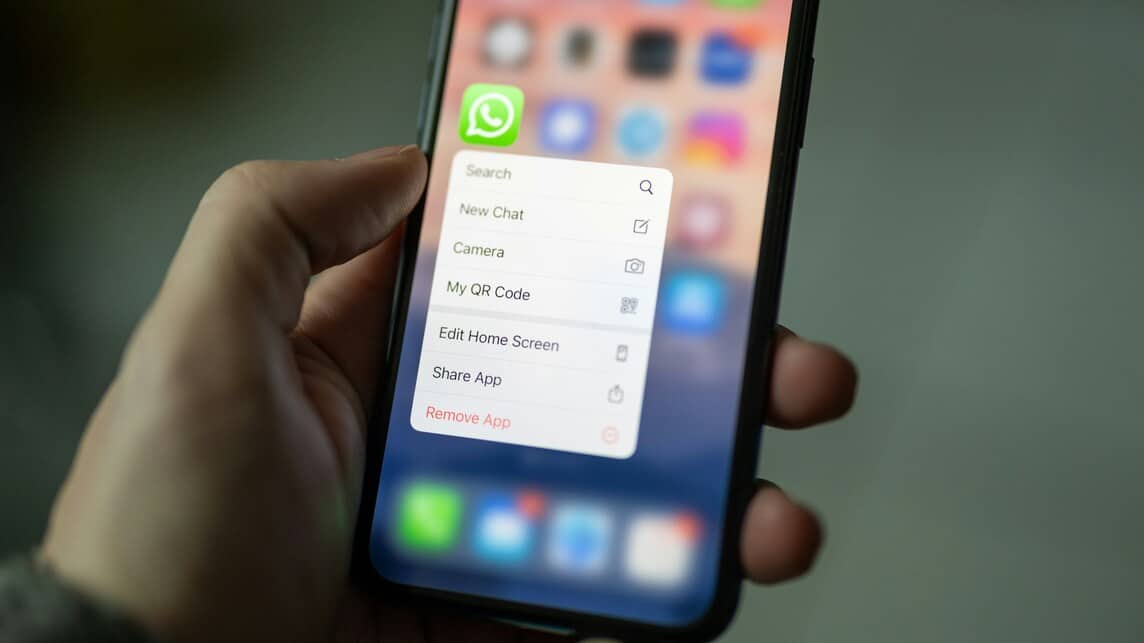
この最初の方法はかなり効果的ですよ。あなたはここに留まります:
- 携帯電話の機内モードをオンにします。これを行うには、画面を上から下(Android の場合)または下から上(iPhone の場合)にスワイプし、飛行機のアイコンを探してオンにします。
- その後、電源を入れます Wi-Fi 手動で。携帯電話の WiFi 設定から有効にすることができます。
- この方法では、携帯電話のデータは自動的にオフになりますが、WiFi 経由でインターネットに接続することは可能です。
WA はメッセージや通知を受信できなくなりますが、YouTube、Instagram、オンライン ゲームなどの他のアプリケーションでは引き続きオンラインになります。
WAインターネット接続をオフにするだけです
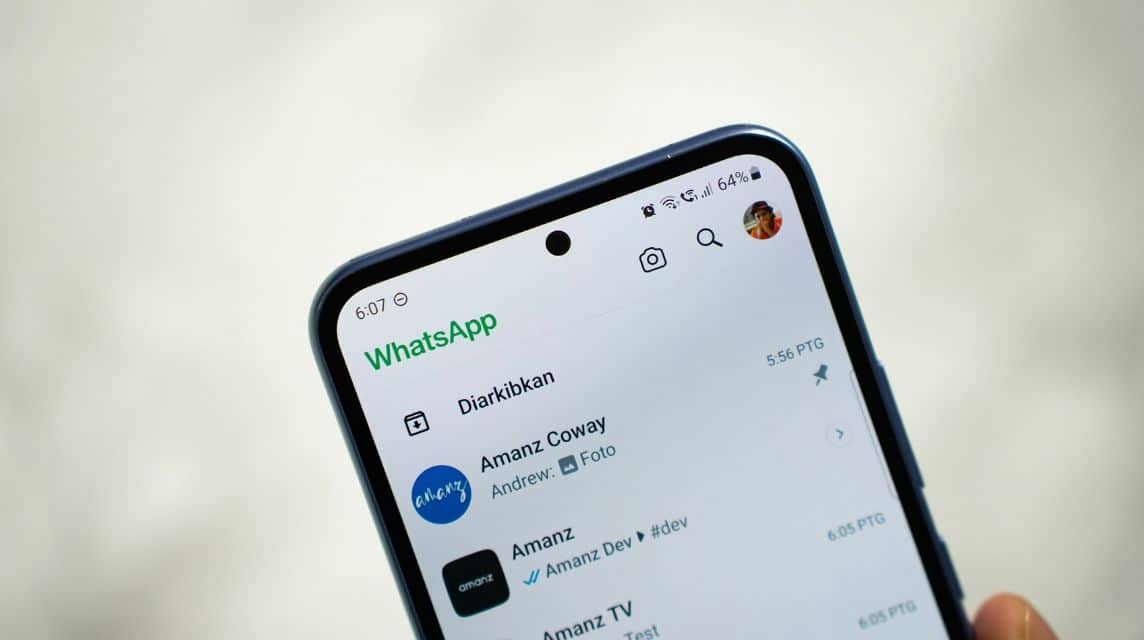
機内モードを使いたくない場合は、WA のみインターネット接続をオフにすることができます。方法:
- 携帯電話の設定を開きます。
- アプリケーションまたはアプリケーション管理オプションを探します。
- 利用可能なアプリケーションのリストからWhatsAppを選択します。
- 「モバイルデータの使用を許可する」または「バックグラウンドデータの使用を許可する」オプションをオフにします。
WhatsApp はインターネットに接続できなくなりますが、他のアプリケーションは引き続き使用できます。だから、オンラインで滞在することができます インスタグラム, チクタク、またはその他のアプリケーションを通知に邪魔されることなく使用できます。
WAの「利用不可」機能を使用する

WA には、ステータスを「利用不可」にする機能があります。この方法では WA が完全に無効になるわけではありませんが、少なくとも他の人はあなたが最後にオンラインになった日時を知ることができなくなります。方法:
- WhatsAppを開きます。
- [設定] > [アカウント] > [プライバシー] に移動します。
- [最終ステータス] を選択し、[利用不可] に変更します。
他の人はあなたが最後にオンラインになったのはいつかを知りませんので、データをオフにしなくても WA を中断できます。
WA Web/デスクトップからログアウト
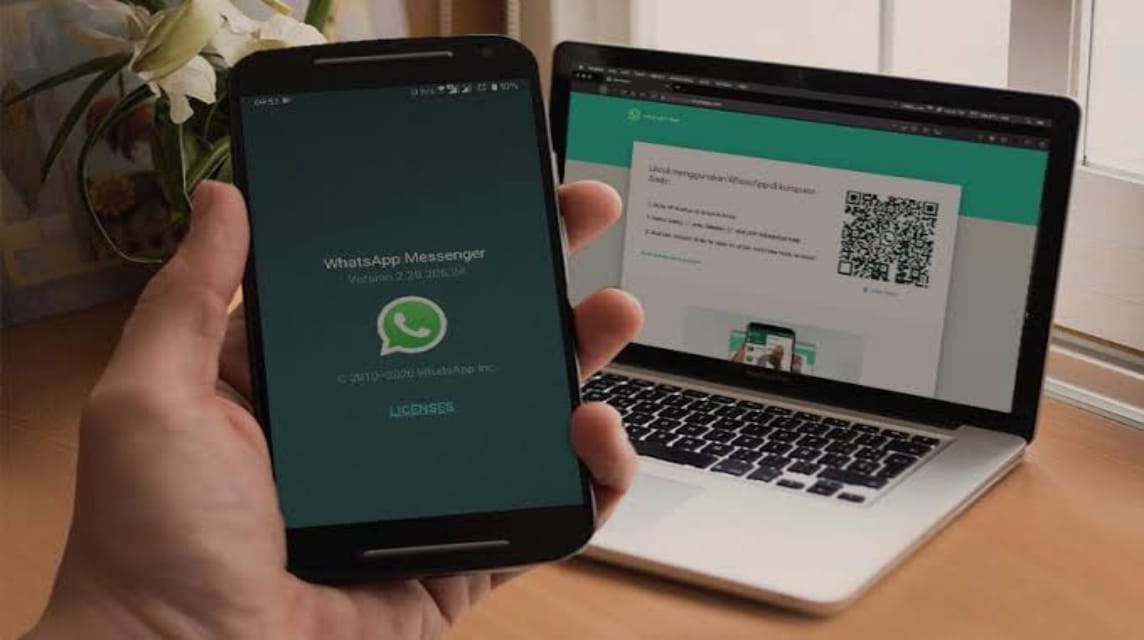
WA Web または WA Desktop を頻繁に使用する場合は、まずそのデバイスからログアウトしてみてください。そうすれば、他のデバイスからの通知は受信されなくなりますが、携帯電話の WA は引き続き使用できます。方法:
- WA Web または WA デスクトップを開きます。
- 左上隅にある 3 つのドットのアイコンをクリックします。
- [ログアウト] または [終了] を選択します。
WA Web/デスクトップからの通知は受信されませんが、携帯電話の WA はアクティブなままになります。
WA アプリケーションの強制停止

絶え間ない WhatsApp 通知にうんざりしているけれど、アプリを削除したくない場合、解決策は簡単です。携帯電話で WhatsApp アプリを強制終了するだけです。
これまでにこれを実行したことがない場合は、次の手順に従ってください。
- 携帯電話を開きます。
- WA ロゴを長押しする方法;
- その後、「情報」をクリックします。
- そのページで「強制停止」ボタンを押してWAを停止することができます。
この方法を使用すると、携帯電話のデータをアクティブに保ち、アカウントを削除せずに迷惑な通知を回避することができます。

サードパーティのアプリを使用する
WA を含む特定のアプリケーションのインターネット接続をブロックするのに役立つサードパーティ アプリケーションがいくつかあります。たとえば、NetGuard や NoRoot ファイアウォールなどです。方法:
- Google Play ストアからアプリケーションをダウンロードしてください。
- アプリケーションを開き、インターネットに接続されているアプリケーションの一覧で WhatsApp を探します。
- WA のインターネット アクセスをブロックします。
WhatsApp はインターネットに接続できなくなりますが、他のアプリケーションは引き続き使用できます。
したがって、データをオフにせずに WA を正常に非アクティブ化した後は、その時間を利用して休憩したり、重要なことに集中したりすることを忘れないでください。ソーシャル メディア中毒で生産性が低下しないようにしましょう。
また読む:
データをオフにせずにWAを無効にするのは本当に簡単ですよね?これで、インターネット接続が失われることを心配することなく、WA から休憩を取ることができます。この記事を友達とシェアするのを忘れないでください!
MLBB製品の推奨事項


 ショップショップショップ
 バンジェフ
バンジェフ トップマー
トップマー ダイヤモンドの王ダイヤモンドの王ショップ
 ルディストアーズトップマー


 News
News




